Bei Verwendung der LinkBuds Clip setzt der Sound aus
Gehen Sie wie folgt vor, um das Problem zu beheben:
Bevor Sie beginnen
Wenn Sie die Kopfhörer an einem belebten Ort verwenden, z. B. in einem Zug oder an einer stark befahrenen Straße, können Geräte in der Nähe die Bluetooth-Kommunikation stören und zu Sound-Unterbrechungen, Interferenzen oder Rauschen führen. Wenn das Problem nicht zu Hause oder an einem Ort mit weniger Geräten in der Nähe auftritt, wird das Problem durch Bluetooth-Kommunikationsstörungen verursacht und nicht durch die Kopfhörer.
Die Lösung
-
Legen Sie den Modus für die Soundqualität auf Priority on Stable Connection (Stabile Verbindung hat Priorität) fest.
- Öffnen Sie die Sony | Sound Connect App und verbinden Sie die Kopfhörer über Bluetooth mit dem Gerät.
- Wählen Sie auf der Registerkarte My Device (Mein Gerät) die Option Device settings (Geräteeinstellungen) → Connection (Verbindung) und stellen Sie Bluetooth Connection Quality (Bluetooth-Verbindungsqualität) auf Prioritize Stable Connection (Stabile Verbindung priorisieren) ein.
-
Ändern Sie die Codecs und die Einstellungen für kabellose Verbindungen des Wiedergabegeräts (Smartphone, Walkman, usw.).
Wenn das Gerät die Option bietet, den SBC- oder AAC-Codec in der Einstellung Wireless Playback Quality (Drahtlose Wiedergabequalität) auszuwählen, wählen Sie AAC aus. Einzelheiten hierzu finden Sie in den Bedienungsanleitungen des Geräts.
- Das Problem ist behoben
- Bei hoher Soundqualität ist die Audioverarbeitungslast hoch. Dies kann dazu führen, dass Audio aussetzt. Durch Ändern der Einstellung Bluetooth Connection Quality (Bluetooth-Verbindungsqualität) wird die Last verringert und das Problem kann dadurch behoben werden.
- Das Problem wurde nicht behoben
- Fahren Sie mit dem nächsten Schritt zur Fehlerbehebung fort.
- Versuchen Sie Folgendes und überprüfen Sie dann, ob das Problem gelöst ist.
- Setzen Sie die Kopfhörer in das Ladecase ein, schließen Sie den Deckel, warten Sie einige Sekunden und nehmen Sie dann die Kopfhörer wieder heraus.
- Setzen Sie das Wiedergabegerät zurück (starten Sie es neu).
Da das Wiedergabegerät möglicherweise nicht richtig funktioniert, schalten Sie es aus und wieder ein. - Bringen Sie die Kopfhörer und das Wiedergabegerät näher zusammen.
- Das Problem ist behoben
- Das Problem wurde möglicherweise durch eine vorübergehende Fehlfunktion der Kopfhörer oder des Wiedergabegeräts verursacht.
- Das Problem wurde nicht behoben
- Fahren Sie mit dem nächsten Schritt zur Fehlerbehebung fort.
- Passen Sie die Position der In-Ear-Kopfhörer an, um eine Position zu finden, in der die Soundqualität optimal ist.
- Das Problem ist behoben
- Möglicherweise hat die Position der In-Ear-Kopfhörer das Problem verursacht.
- Das Problem wurde nicht behoben
- Fahren Sie mit dem nächsten Schritt zur Fehlerbehebung fort.
- Bringen Sie die mitgelieferten anpassbaren Polster an.
Das Anbringen der mitgelieferten Polster kann dazu beitragen, dass die In-Ear-Kopfhörer besser sitzen.
- Das Problem ist behoben
- Möglicherweise haben die Bedingungen des Anbringens das Problem verursacht.
- Das Problem wurde nicht behoben
- Fahren Sie mit dem nächsten Schritt zur Fehlerbehebung fort.
- Wenn Sie die Kopfhörer über die Funktion Multipoint Connection mit zwei Geräten gleichzeitig verbunden haben, trennen Sie die Bluetooth-Verbindung mit einem Gerät, das Sie derzeit nicht verwenden.
- Das Problem ist behoben
- Wenn Sie Multipoint Connection verwenden, ist die Verarbeitungslast hoch und kann zu besagtem Problem führen. Das Trennen der Bluetooth-Verbindung von einem Gerät hat das Problem behoben.
- Das Problem wurde nicht behoben
- Fahren Sie mit dem nächsten Schritt zur Fehlerbehebung fort.
-
Deaktivieren Sie die Einstellung für Service Link in der Sony | Sound Connect App.
Wählen Sie auf der Registerkarte My Device (Mein Gerät) die Option Device settings (Geräteeinstellungen) → System und deaktivieren Sie Service Link.
- Das Problem ist behoben
- Wenn Sie die Funktion Service Link verwenden, ist die Verarbeitungslast hoch und kann zu besagtem Problem führen.
- Das Problem wurde nicht behoben
- Fahren Sie mit dem nächsten Schritt zur Fehlerbehebung fort.
-
Überprüfen Sie die Position der Antenne am verbundenen Gerät.
Achten Sie darauf, dass Sie die Antenne des verbundenen Geräts nicht mit einer Hand oder einem metallischen Gegenstand abdecken, da sonst das besagte Problem auftreten kann.
- Das Problem ist behoben
- Das Problem wurde durch das Abdecken der Antenne des verbundenen Geräts verursacht.
- Das Problem wurde nicht behoben
- Fahren Sie mit dem nächsten Schritt zur Fehlerbehebung fort.
-
Unterbrechen Sie die Bluetooth-Verbindung mit allen anderen Geräten als den Kopfhörern.
- Das Problem ist behoben
- Der Sound kann aussetzen, wenn ein zusätzliches Gerät (Smartwatch usw.) verbunden ist.
- Das Problem wurde nicht behoben
- Fahren Sie mit dem nächsten Schritt zur Fehlerbehebung fort.
-
Überprüfen Sie die WLAN-Einstellungen für Ihr Heimnetzwerk und das verbundene Gerät.
- Verwenden Sie das 5-GHz-Band, wenn Sie das WLAN-Netzwerk verwenden.
- Wenn die WLAN-Einstellung auf dem verbundenen Gerät auf ON (Ein) eingestellt ist, Sie jedoch keine Verbindung zu Geräten herstellen, die ein WLAN-Netzwerk verwenden, deaktivieren Sie die WLAN-Einstellung.
- Das Problem ist behoben
- Möglicherweise haben die WLAN-Einstellungen das Problem verursacht.
- Das Problem wurde nicht behoben
- Fahren Sie mit dem nächsten Schritt zur Fehlerbehebung fort.
-
Deaktivieren Sie die Funktion Adaptive Sound Control (Adaptive Geräuschsteuerung) in der Sony | Sound Connect App.
Wenn diese Einstellungen auf ON (Ein) eingestellt sind, wird die Musikwiedergabe möglicherweise unterbrochen, wenn die Kopfhörer Ihre Aktion erkennen. Dies kann dazu führen, dass Sie das Gefühl haben, dass der Sound von den Kopfhörern unterbrochen wird. Um dies zu vermeiden, deaktivieren Sie die Einstellungen.
- Deaktivieren Sie Adaptive Sound Control (Adaptive Geräuschsteuerung):
- Verbinden Sie Kopfhörer und Smartphone über Bluetooth und starten Sie dann die Sony | Sound Connect App.
- Überprüfen Sie auf der Registerkarte My Device (Mein Gerät) den Status der adaptiven Geräuschsteuerung. Wenn der Status etwas anderes als Off (Aus) anzeigt (Staying (Verweilt), Walking (Spaziert) usw.), wählen Sie rechts im Menü der adaptiven Geräuschsteuerung den
Pfeil nach rechts aus.
- Schalten Sie die adaptive Geräuschsteuerung aus.
- Das Problem ist behoben
- Die Kopfhörer-Einstellungen waren die Ursache des Problems.
- Das Problem wurde nicht behoben
- Fahren Sie mit dem nächsten Schritt zur Fehlerbehebung fort.
- Deaktivieren Sie Adaptive Sound Control (Adaptive Geräuschsteuerung):
- Unterbrechen Sie die Bluetooth-Verbindung mit allen anderen Geräten als den Kopfhörern.
- Das Problem ist behoben
- Der Sound kann aussetzen, wenn ein zusätzliches Gerät (Smartwatch usw.) verbunden ist.
- Das Problem wurde nicht behoben
- Fahren Sie mit dem nächsten Schritt zur Fehlerbehebung fort.
-
Setzen Sie die Kopfhörer zurück (starten Sie sie neu).
Weitere Informationen finden Sie in der Hilfe oder im folgenden Video zum Zurücksetzen:

Wenn Ihr Kopfhörermodell nach dem Zurücksetzen nicht in der Geräteliste des Wiedergabegeräts angezeigt wird, deaktivieren Sie die Bluetooth-Einstellung auf dem Gerät, aktivieren Sie sie erneut oder verlassen Sie die Bluetooth-Einstellung einmal und kehren Sie zurück, um den Verbindungsaufbau erneut zu versuchen.
- Das Problem ist behoben
- Das Problem wurde möglicherweise durch eine vorübergehende Fehlfunktion der Kopfhörer verursacht.
- Das Problem wurde nicht behoben
- Fahren Sie mit dem nächsten Schritt zur Fehlerbehebung fort.
- Initialisieren Sie die Kopfhörer und koppeln Sie sie erneut mit dem Wiedergabegerät.
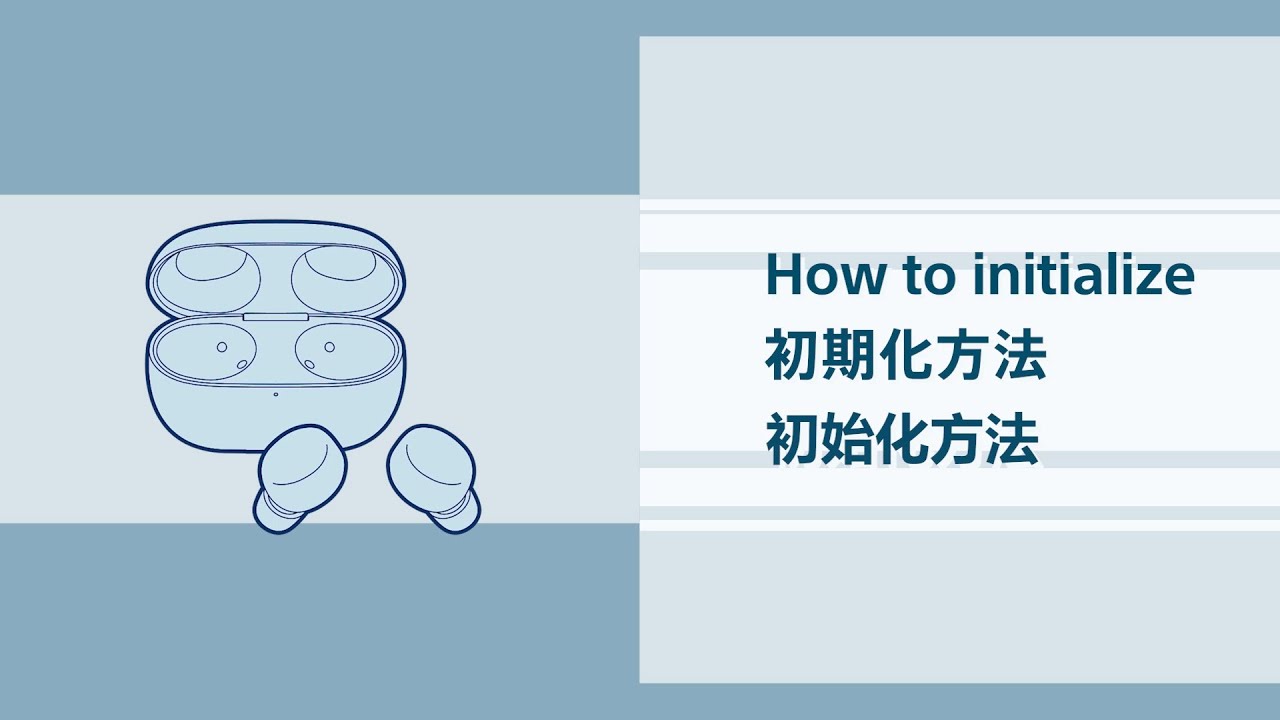
- Initialisieren Sie die Kopfhörer.
Bei der Initialisierung werden die Kopfhörer auf die Werkseinstellungen zurückgesetzt und alle Informationen zur Bluetooth-Kopplung werden gelöscht.
Weitere Informationen finden Sie in der Hilfe oder im folgenden Video zum Zurücksetzen:
- Weitere Informationen zur erneuten Kopplung finden Sie im entsprechenden Artikel:
- Für Android: Koppeln und Verbinden mit einem Android-Smartphone
- Für iPhone: Koppeln und Verbinden mit einem iPhone
- Für Computer und andere Geräte: Weitere Informationen finden Sie im entsprechenden Abschnitt in der Hilfe
- Das Problem ist behoben
- Das Problem wurde möglicherweise durch eine vorübergehende Fehlfunktion der Kopfhörer oder des Wiedergabegeräts verursacht.
- Das Problem wurde nicht behoben
- Möglicherweise funktioniert der Kopfhörer nicht richtig und es ist eine Reparatur erforderlich.
- Initialisieren Sie die Kopfhörer.
Registrieren Sie Ihr Produkt
Erhalten Sie Informationen, halten Sie Ihr Produkt auf dem neuesten Stand, und genießen Sie Deals.
Sony Community
Besuchen Sie unsere Community, und tauschen Sie Erfahrungen und Lösungen mit anderen Kunden von Sony.
Support kontaktieren
Wenden Sie sich an Ihr Sony Support Team
Reparatur, Garantie und Ersatzteile
Eine Reparatur buchen, verfolgen oder sogar vermeiden
Support by Sony (Mobile App)
Verpassen Sie kein Update mehr. Erfahren Sie mehr, und erhalten Sie Mitteilungen zu Ihrem Produkt.

