Folgen Sie diesen Schritten, um dieses Problem zu beheben:
-
Wählen Sie Ihre Problemdetails aus:
-
Prüfen Sie auf dem angeschlossenen Gerät Folgendes:
- Stellen Sie sicher, dass die Ohrhörer über Bluetooth verbunden sind.
Hinweis: Wenn eine Bluetooth-Verbindung nicht hergestellt wurde, lesen Sie den entsprechenden Artikel:- Für Android: Koppeln und Verbinden mit einem Android-Smartphone
- Für iPhone: Koppeln und Verbinden mit einem iPhone
- Für andere Geräte: So koppeln Sie Bluetooth-Kopfhörer mit einem Bluetooth-Quellgerät
- Überprüfen Sie die Lautsprecher-Einstellungen auf dem angeschlossenen Gerät:
- Für Android: Während Sie sprechen, tippen Sie auf das Lautsprecher- oder Bluetooth-Symbol, und wählen Sie dann WF-C700N Freisprecheinrichtung.
- Für iPhone: Während Sie sprechen, tippen Sie auf das Audio-Symbol, und wählen Sie dann WF-C700N Freisprecheinrichtung.
- Für Computer: Während Sie sprechen, klicken Sie mit der rechten Maustaste auf das Lautsprecher-Symbol auf der rechten Seite des Computerbildschirms, öffnen Sie die Ton-Einstellungen, und wählen Sie dann Kopfhörer (WF-C700N Freisprecheinrichtung) aus dem Drop-down-Menü der Lautsprecher-Einstellung.
- Erhöhen Sie die Lautstärke am angeschlossenen Gerät.
Hinweis: Vergewissern Sie sich, dass der Lautsprecher am angeschlossenen Gerät nicht stummgeschaltet ist. - Starten Sie das angeschlossene Gerät neu.
Hinweis: Wenn das angeschlossene Gerät vorübergehend instabil ist, kann ein Neustart das Problem lösen.
- Das Problem ist gelöst
- Das Problem könnte durch Bluetooth-Geräteeinstellungen oder eine vorübergehende Fehlfunktion verursacht worden sein.
- Das Problem ist nicht gelöst
- Stellen Sie sicher, dass die Ohrhörer über Bluetooth verbunden sind.
-
Wenn das angeschlossene Gerät Android 10 oder neuer oder ein Windows-Computer ist, überprüfen Sie die folgenden Einstellungen:
Für Android 10 oder neuer:
Hinweis: Die Optionen im Einstellungsmenü können je nach angeschlossenem Gerät variieren.- Öffnen Sie das Einstellungen-Menü auf Ihrem Smartphone.
- Wählen Sie Verbundene Geräte.
- Tippen Sie rechts neben dem Modellnamen der Ohrhörer auf das Einstellungen-Symbol.
- Stellen Sie die Anruf-Einstellung auf AN.
Windows 11 Windows 10 Windows 8.1- Das Problem ist gelöst
- Das Problem könnte durch Bluetooth-Geräteeinstellungen verursacht worden sein.
- Das Problem ist nicht gelöst
- Gehen Sie zu Schritt 6.
-
Passen Sie die Ohrhörer fest an Ihre Ohren an.
Wenn die Ohrhörer nicht richtig sitzen, kann sich die Gesprächsqualität verschlechtern. Hier sind einige wichtige Punkte, die Sie beachten sollten:
- Vergewissern Sie sich, dass die Ohrhörer korrekt getragen werden.
- Stellen Sie sicher, dass das Mikrofon der Ohrhörer keinen Kontakt mit Ihrem Ohr hat.
- Das Problem ist gelöst
- Die Größe oder Passform der Ohrhörer könnte das Problem verursacht haben.
- Das Problem ist nicht gelöst
- Gehen Sie zu Schritt 5.
-
Überprüfen Sie Folgendes an den Ohrhörern oder dem angeschlossenen Gerät:
- Setzen Sie die Ohrhörer in das Ladeetui, schließen Sie den Deckel, warten Sie einige Sekunden und nehmen Sie die Ohrhörer dann wieder heraus.
- Starten Sie das angeschlossene Gerät neu.
Hinweis: Wenn das angeschlossene Gerät vorübergehend instabil ist, kann ein Neustart das Problem lösen. - Versuchen Sie, lauter zu sprechen, da Umgebungsgeräusche Ihre Stimme möglicherweise übertönen.
- Das Problem ist gelöst
- Das Problem wurde möglicherweise durch eine vorübergehende Fehlfunktion der Ohrhörer oder des angeschlossenen Geräts oder durch Umgebungsgeräusche verursacht.
- Das Problem ist nicht gelöst
- Gehen Sie zu Schritt 6.
-
Setzen Sie die Ohrhörer zurück.
Lesen Sie die Hilfestellung oder sehen Sie sich das Video „So setzen Sie das Gerät zurück“ unten an:
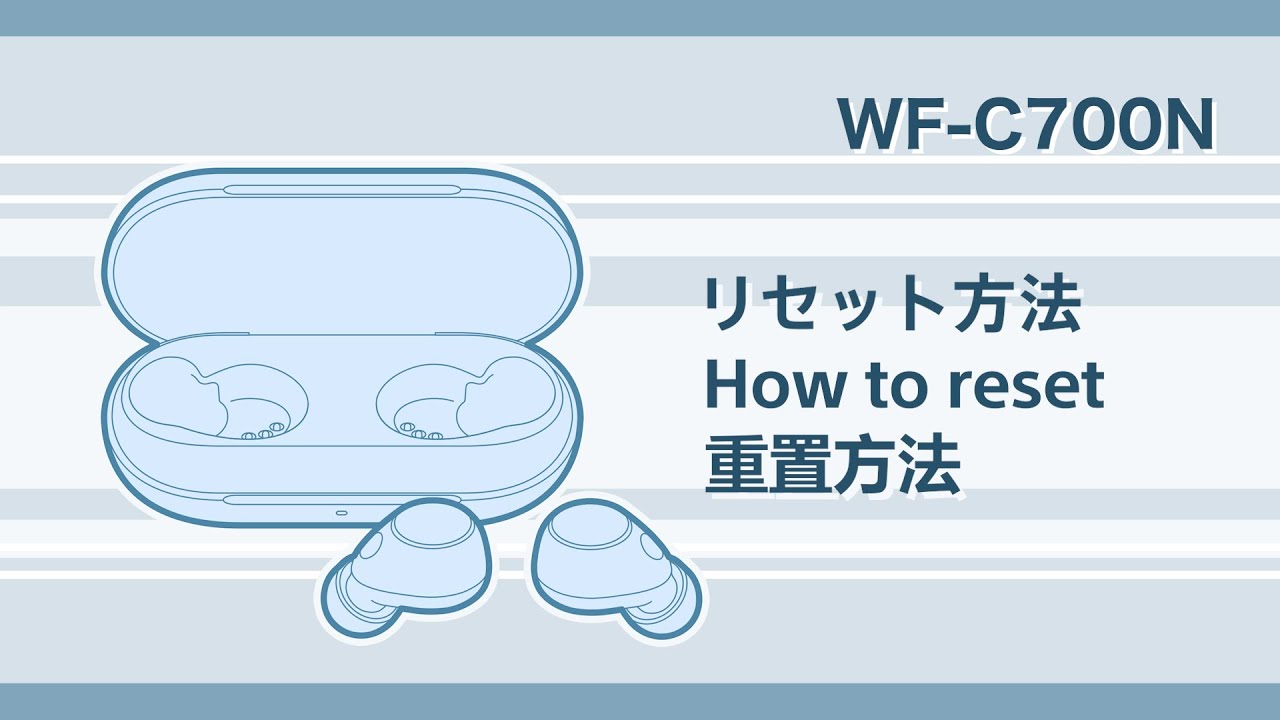
- Das Problem ist gelöst
- Das Problem wurde möglicherweise durch eine vorübergehende Fehlfunktion der Ohrhörer verursacht.
- Das Problem ist nicht gelöst
- Fahren Sie mit dem nächsten Schritt zur Fehlerbehebung fort.
-
Initialisieren Sie die Kopfhörer.
Hinweis: Durch die Initialisierung werden die Ohrhörer auf die Werkseinstellungen zurückgesetzt und alle Bluetooth-Kopplungsinformationen gelöscht.Lesen Sie die Hilfestellung oder sehen Sie sich das Video „Wie initialisiere ich“ unten an:

- Das Problem ist gelöst
- Das Problem wurde möglicherweise durch eine vorübergehende Fehlfunktion der Ohrhörer verursacht.
- Das Problem ist nicht gelöst
- Fahren Sie mit dem nächsten Schritt zur Fehlerbehebung fort.
-
Wenn Sie ein anderes Smartphone, einen Walkman oder ein anderes Gerät haben, versuchen Sie, die Ohrhörer mit diesem anderen Gerät per Bluetooth zu koppeln:
- Das Problem ist gelöst
- Das verbundene Gerät oder die verwendete App könnte die Ursache sein. Verwenden Sie ein anderes Gerät oder eine andere App, oder wenden Sie sich an den Hersteller des Geräts oder der App.
- Das Problem ist nicht gelöst
- Schalten Sie andere drahtlose Geräte aus oder entfernen Sie sich von ihnen, da Funkstörungen das Problem verursachen können. Wenn das Problem weiterhin besteht, funktionieren die Ohrhörer möglicherweise nicht richtig und müssen möglicherweise gewartet werden.
Dieser Artikel wurde maschinell übersetzt. Maschinelle Übersetzungen sind nicht kontextsensitiv und geben die englische Version des Inhalts möglicherweise nicht getreu wieder.