BRAVIA TV-Apps: Installieren, aktualisieren und Probleme beheben
Diese Anleitung bietet Tipps zur Fehlerbehebung, damit Sie BRAVIA-Apps problemlos auf Ihren TV herunterladen können. Sie erfahren unter anderem, wie Sie Apps installieren, deinstallieren, aktualisieren und erzwingen können, dass eine App beendet wird. Mit diesen Schritten lassen sich die meisten App-bezogenen Probleme auf Android TV- und Google TV-Geräten beheben.
Sie wissen nicht, welchen TV-Typ Sie haben? Weitere Informationen finden Sie in diesem Artikel: So prüfen Sie, ob Ihr BRAVIA TV ein Google TV, Android TV™ oder ein anderer TV ist.
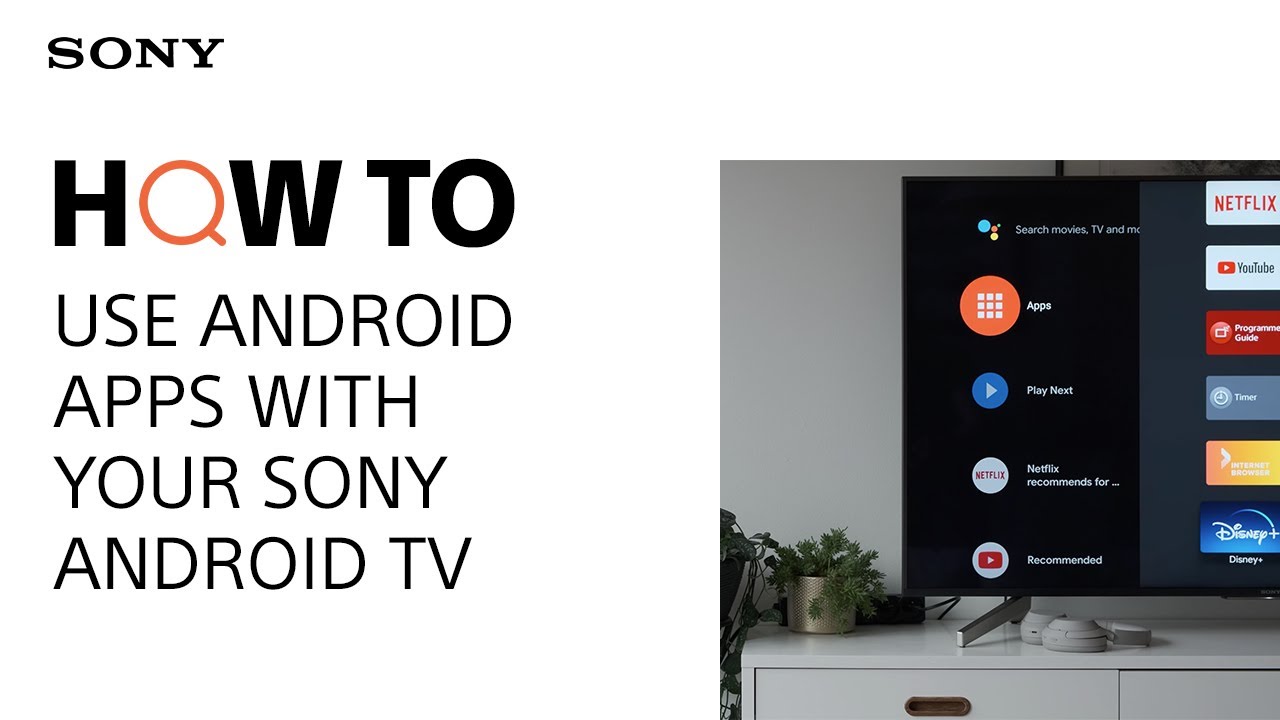
Weitere Informationen zur Nutzung von Android-Apps finden Sie in unserem Video unten:
Bevor Sie beginnen
Beim Herunterladen von Apps auf Ihren TV gibt es einige Punkte zu beachten.
-
Sie benötigen eine Internetverbindung und ein Google-Konto, um Apps aus dem Google Play Store zu installieren. Wir empfehlen, dass Sie Ihr Google-Konto erstellen, indem Sie einen Computer oder ein Mobilgerät verwenden.
-
Einige Apps sind möglicherweise nicht für alle TVs oder Länder/Regionen verfügbar.
-
Apps von Drittanbietern werden nach Ermessen des jeweiligen Entwicklers aktualisiert.
-
Es gibt kostenlose und kostenpflichtige Apps. Für den Kauf einer kostenpflichtigen App ist ein Prepaid-Code einer Google Play-Geschenkkarte oder eine Kreditkarte erforderlich. Google Play-Geschenkkarten sind bei verschiedenen Händlern erhältlich.
Zu einem Abschnitt springen
- So greifen Sie auf den Google Play Store zu
- So installieren/deinstallieren Sie TV-Apps und geben Speicherplatz frei
- So aktualisieren Sie Ihre Apps
- So ändern Sie die Reihenfolge Ihrer App-Liste
- App-Minimenü öffnen
- Bestimmte Apps lassen sich nicht finden oder herunterladen?
- Probleme mit TV-Apps beheben
So greifen Sie auf den Google Play Store zu
Vom Home-Bildschirm aus gelangen Sie ganz einfach zum Google Play Store.
Für Android TVs
- Verwenden Sie die Pfeiltasten auf Ihrer Fernbedienung, um zum Tab Apps zu navigieren.
- Wenn Sie im Tab Apps nach unten navigieren, können Sie den Google Play Store öffnen, bevor Sie in der App-Kachelliste weiter nach unten gehen.
Drücken Sie auf Ihrer Fernbedienung OK, um den Google Play Store zu öffnen.
Für Fernbedienungen mit einem Apps-Symbol
Für Fernbedienungen mit einer APPS-Taste
Für Google TVs
- Verwenden Sie die Pfeiltasten auf Ihrer Fernbedienung, um zum Tab Apps zu navigieren.
Auf dem Bildschirm des Tabs Apps werden Ihre Apps in einer Reihe angezeigt. - Gehen Sie zu Google Play Store und drücken Sie OK.
Hinweise:
- Der Google Play Store zeigt Beispiele beliebter Apps. Sie können aber auch den Tab Suche oben auf dem Bildschirm verwenden, um bestimmte Apps zu finden. Alternativ können Sie die Sprachsuche oder die Bildschirmtastatur nutzen, um Apps zu suchen, ohne den Tab Apps zu verwenden. Wenn die App verfügbar ist, erhalten Sie ein Suchergebnis im Google Play Store und können die App sofort herunterladen.
- Sie können auch schnell über das Eingangsmenü auf den Google Play Store zugreifen. Drücken Sie die Taste Input (
) auf Ihrer Fernbedienung, um das Eingangsmenü zu öffnen.
Weitere Informationen finden Sie im Abschnitt Reihenfolge der App-Liste über das Eingangsmenü ändern dieses Artikels.
→ Zurück zum Inhaltsverzeichnis
So installieren/deinstallieren Sie TV-Apps und geben Speicherplatz frei
Wenn Sie alte oder nicht genutzte Apps entfernen, können Sie dringend benötigten Speicherplatz auf Ihrem TV freigeben. Das kann auch helfen, wenn der Speicher voll ist, Sie aber eine neue App herunterladen möchten. In diesem Fall weist der TV auf unzureichenden Speicherplatz hin und fordert Sie auf, Apps oder Inhalte zu löschen, die Sie nicht mehr verwenden.
Es gibt verschiedene Möglichkeiten, eine App auf Ihrem TV zu installieren oder zu deinstallieren. Klicken oder tippen Sie unten auf einen Abschnitt, um zu beginnen.
Hinweis: Unten werden nicht alle TV-Menüoptionen gezeigt. Die genauen Schritte finden Sie in der Bedienungsanleitung Ihres TVs.
Über die Taste APPS (bestimmte Modelle)
So prüfen Sie Ihre nicht genutzten Apps und den App-Speicher
-
Nicht genutzte Apps anzeigen
-
Öffnen Sie Einstellungen.
-
Wählen Sie Apps.
-
Wählen Sie Nicht genutzte Apps.
-
-
App-Speicher anzeigen
-
Navigieren Sie auf dem Home-Bildschirm zu Ihrem Profilsymbol ganz rechts.
-
Wählen Sie Apps und Spiele verwalten.
-
Wählen Sie Speicherplatz freigeben.
-
Weitere Ressourcen
→ Zurück zum Inhaltsverzeichnis
So aktualisieren Sie Ihre Apps
Ihre Apps sollten mit der neuesten Version laufen, wenn Ihr TV mit dem Internet verbunden ist. Beachten Sie jedoch, dass Google App-Updates phasenweise verteilt. Es kann daher sein, dass Ihr TV ein App-Update noch nicht erhalten hat, obwohl die neueste Version bereits verfügbar ist. In diesem Fall können Sie über den Google Play Store manuell nach Updates suchen.
-
Manuell nach Updates suchen
-
Öffnen Sie den Google Play Store.
-
Gehen Sie zu Apps und Spiele verwalten. Diese Option ist unter Ihrem Google-Konto-Symbol oben rechts verborgen.
-
Wählen Sie Updates → Nach Updates suchen.Hinweis: Gehen Sie zu Apps und Spiele verwalten → Updates → Alle aktualisieren, um alle Apps zu aktualisieren.
-
-
Automatische Updates aktivieren
-
Die Schritte hängen von den Menüoptionen Ihres TVs ab:
-
Gehen Sie zu Einstellungen → Apps → Updates verwalten → Apps automatisch aktualisieren → wählen Sie den Schieberegler, um diese Funktion einzuschalten.
-
Navigieren Sie zu Ihrem Profilsymbol → wählen Sie Einstellungen → Apps automatisch aktualisieren → wählen Sie Apps jederzeit automatisch aktualisieren.Hinweis: Wählen Sie Apps nicht automatisch aktualisieren, um automatische Updates zu deaktivieren.
-
-
So ändern Sie die Reihenfolge Ihrer App-Liste
Sie können die Reihenfolge Ihrer Apps anpassen, damit Sie schneller und einfacher darauf zugreifen können. Wir zeigen Ihnen, wie Sie dies über die Schnellzugriffsleiste, das App-Minimenü und das Eingangsmenü tun, damit Ihre Lieblings-Apps stets griffbereit bleiben.
-
Android TV
- Auf dem Home-Bildschirm sehen Sie ein Banner Ihre Apps mit Ihren Lieblings-Apps. Das ist Ihre Schnellzugriffsleiste.
- Navigieren Sie nach rechts im Banner, bis Sie ein + (Pluszeichen) erreichen.
- Drücken Sie OK, um neue Apps zu Ihrer Schnellzugriffsleiste hinzuzufügen.
-
Google TV
- Wählen Sie auf dem Home-Bildschirm den Tab Apps.
- Scrollen Sie bis zum Ende von Ihre Apps (Schnellzugriffsleiste) und wählen Sie Neu anordnen.
- Wählen Sie die App aus, die Sie verschieben möchten, und wählen Sie die gewünschte Position.
- Wählen Sie Fertig, wenn Sie mit dem Neuordnen der Apps fertig sind, oder drücken Sie die Taste Back.
So fügen Sie eine App über das App-Minimenü zu Ihren Favoriten hinzu
Dies gilt sowohl für Google TVs als auch für Android TVs:
- Bewegen Sie den Cursor auf die App, als würden Sie sie öffnen, und halten Sie auf der Fernbedienung die Taste OK gedrückt, um das App-Minimenü zu öffnen.
- Wählen Sie Verschieben und ziehen Sie die App-Kachel an die gewünschte Position.
Hinweis: Wenn Sie Verschieben ausgewählt haben, heben Sie die Auswahl der App auf, um sie aus dem Eingangsmenü zu entfernen. - Drücken Sie auf Ihrer Fernbedienung Back, um das Verschieben der App zu beenden.
Reihenfolge der App-Liste über das Eingangsmenü ändern (Google TV)
Sie können Apps so anordnen, dass sie zuerst im Eingangsmenü angezeigt werden.
- Drücken Sie die Taste Input (
) → scrollen Sie zu Bearbeiten und wählen Sie diese Option → wählen Sie die gewünschte App → wählen Sie Schließen.
Hinweis: Wenn Sie Bearbeiten ausgewählt haben, heben Sie die Auswahl der App auf, um sie aus dem Eingangsmenü zu entfernen.
Wenn Sie nun die Taste Input drücken, wird Ihre gewünschte App zuerst im Eingangsmenü angezeigt.
→ Zurück zum Inhaltsverzeichnis
App-Minimenü öffnen
Jede App verfügt über ein Minimenü, über das Sie verschiedene Aktionen ausführen können, z. B. Öffnen, Verschieben oder Details ansehen. Bewegen Sie dazu einfach den Cursor auf die App, als würden Sie sie öffnen, und halten Sie auf der Fernbedienung die Taste OK gedrückt, bis ein Pop-up-Menü erscheint.
Hinweis: Die im Minimenü verfügbaren Aktionen hängen vom TV-Typ ab.
-
Android TV-Minimenü
- Öffnen
- Verschieben
- Zu Favoriten hinzufügen
- Info
- Deinstallieren
-
Google TV-Minimenü
- Verschieben
- Öffnen
- Details ansehen
→ Zurück zum Inhaltsverzeichnis
Bestimmte Apps lassen sich nicht finden oder herunterladen?
Es gibt drei Hauptgründe, warum Sie eine App nicht finden oder nutzen können:
- Die App ist auf Ihrem TV nicht verfügbar
- Zunächst einmal bietet ein Dienstanbieter nicht immer eine App auf dem Markt an. Es ist möglich, dass Ihre Lieblings-App vom Smartphone noch keine entsprechende Version für Android TV oder Google TV hat.
- Sehen Sie sich die Google-Liste der verfügbaren Android TV-Apps an.
- Zunächst einmal bietet ein Dienstanbieter nicht immer eine App auf dem Markt an. Es ist möglich, dass Ihre Lieblings-App vom Smartphone noch keine entsprechende Version für Android TV oder Google TV hat.
- Die App wird in Ihrem Land/Ihrer Region nicht unterstützt
- Außerdem spielt Ihr Standort, also Land/Region oder Gebiet, eine Rolle. Einige Apps sind nur in bestimmten Ländern/Regionen verfügbar. Diese Apps können eines Tages in weiteren Ländern/Regionen verfügbar werden, wenn der App-Anbieter seine Unterstützung erweitert. Ja, das ist ein kompliziertes Geflecht. Im Zweifel wenden Sie sich am besten an den Dienstanbieter und prüfen dessen Website auf unterstützte Länder/Regionen und Informationen.
- Ihr TV hat nur vorinstallierte Apps
- Einige TVs verfügen nur über vorinstallierte Apps und erlauben keine Installation neuer Apps.
- Um zu sehen, welche Apps Ihr TV hat, gehen Sie zu Apps und Spiele verwalten → Auf diesem Gerät → durchsuchen Sie Ihre App-Liste.
Alternativen für TVs, auf denen keine neuen Apps installiert werden können
-
Chromecast oder Fire TV Stick verwenden: Um Inhalte von Ihrem Smartphone auf den TV zu streamen, schließen Sie diese Geräte über einen HDMI-Anschluss an Ihren TV an, öffnen Sie die App auf Ihrem Smartphone und spielen Sie die Inhalte in der App ab.
- Einen Laptop mit einem HDMI-Kabel anschließen: Verwenden Sie ein HDMI-Kabel, um einen Laptop mit dem TV zu verbinden und PC-Inhalte auf einem größeren Bildschirm zu genießen.
- Eine PS4 oder PS5 verwenden: Spielkonsolen bieten ebenfalls Zugriff auf beliebte Streaming-Apps. Wenn die App auf Ihrer PlayStation nicht bereits im Bereich „Alle Apps“ angezeigt wird, laden Sie sie bitte aus dem PlayStation Store herunter. Die Verfügbarkeit der App hängt von Ihrem Land/Ihrer Region ab.
Weitere Ressourcen
Probleme mit TV-Apps beheben
Haben Sie Probleme mit Apps? Klicken oder tippen Sie unten auf eine Option, um Tipps zur Fehlerbehebung zu erhalten.
Für Android-/Google-Apps
App deinstallieren und erneut installieren
Ein- und Ausschaltvorgang durchführen
Werkseinstellungen wiederherstellen
Für Nicht-Android-/Nicht-Google-Apps
Browser-Cookies löschen (nur bestimmte Modelle)
Persönliche Informationen zurücksetzen (nur bestimmte Modelle)
Ein- und Ausschaltvorgang durchführen
Dieser Artikel wurde maschinell übersetzt. Maschinelle Übersetzungen sind nicht kontextsensitiv und geben die englische Version des Inhalts möglicherweise nicht getreu wieder.
Registrieren Sie Ihr Produkt
Erhalten Sie Informationen, halten Sie Ihr Produkt auf dem neuesten Stand, und genießen Sie Deals.
Sony Community
Besuchen Sie unsere Community, und tauschen Sie Erfahrungen und Lösungen mit anderen Kunden von Sony.
Support kontaktieren
Wenden Sie sich an Ihr Sony Support Team
Reparatur, Garantie und Ersatzteile
Eine Reparatur buchen, verfolgen oder sogar vermeiden
Support by Sony (Mobile App)
Verpassen Sie kein Update mehr. Erfahren Sie mehr, und erhalten Sie Mitteilungen zu Ihrem Produkt.

