Betroffene Modelle
Diese Informationen gelten für folgende Modelle:
- ILCE-7RM6
Über diesen Download
Was Sie vor der Durchführung des Updates beachten sollten
- Sie können das Software-Update über die folgende Methode herunterladen: Creators' App verfügbar in der App Store Und Google Play Die
Vorteile und Verbesserungen
- Fügt Unterstützung für die Voreinstellungsfokusfunktion mit Objektiven ohne motorischen Zoom hinzu.
- Einige Zoomobjektive ohne Motorzoom werden nicht unterstützt. Weitere Informationen finden Sie auf der folgenden Seite:(https://support.d-imaging.sony.co.jp/www/cscs/lens_body/).
- Behebt ein Problem, bei dem sich der Monitor in regelmäßigen Abständen einschalten konnte, obwohl er ausgeschaltet war.
- Behebt ein Problem, bei dem die Fokussierung gelegentlich nicht verfügbar sein konnte, wenn der Filmmodus auf manuellen Fokus eingestellt war.
- Verbessert die Betriebsstabilität der Kamera
Hinweise:
- Wenn Sie die Camera Remote SDK ( Software Development Kit) Bitte überprüfen Sie die Camera Remote SDK Auf der Website finden Sie eine Liste der unterstützten Geräte, Download-Anweisungen und häufig gestellte Fragen.
Hinweis: Der Camera Remote SDK In einigen Ländern oder Regionen ist dies möglicherweise nicht verfügbar.
Einzelheiten zu allen aktualisierten Funktionen finden Sie im Hilfehandbuch für Details zu allen aktualisierten Funktionen.
Dateiinformationen
- Name: BODYDATA.DAT
- Version: 1.02
- Größe: 338 327 032 Bytes
- Veröffentlichungsdatum: 21-10-2026
Vorbereitung
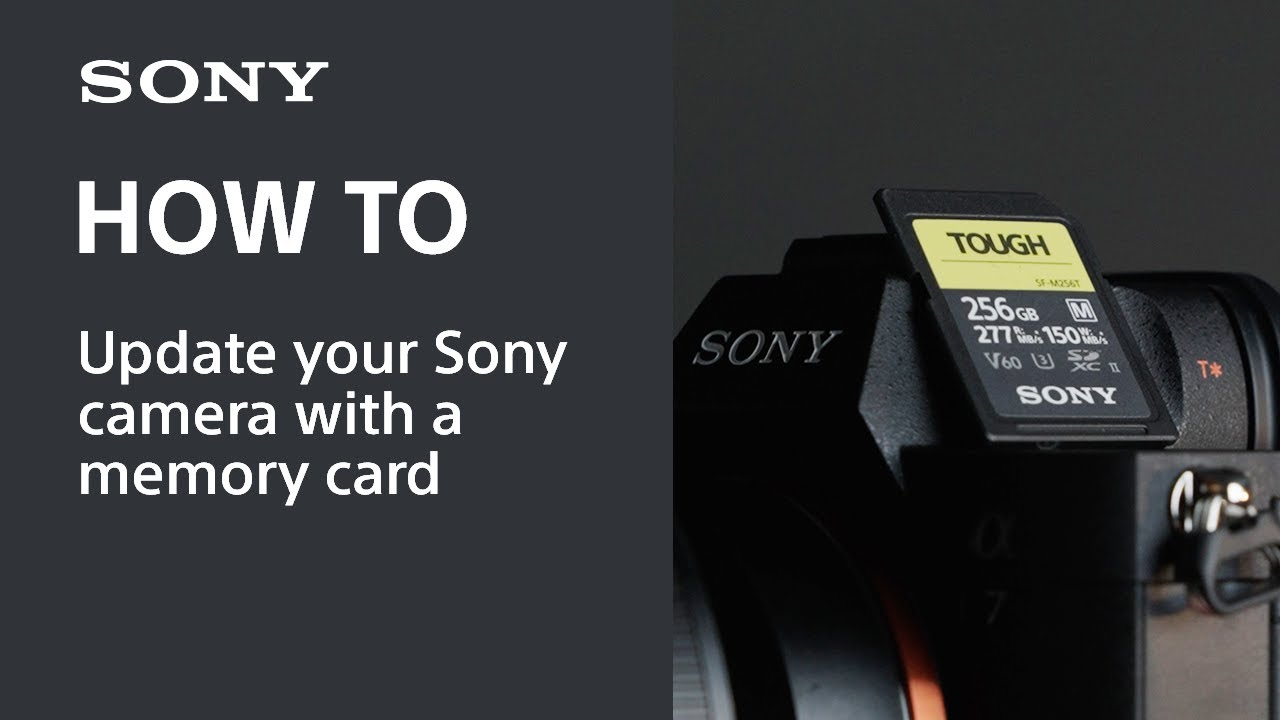
So aktualisieren Sie Ihre Kamera von Sony mit einer Speicherkarte (SD oder CFexpress)
Überprüfen Sie die Systemsoftwareversion Ihrer Kamera
Befolgen Sie die nachstehenden Anweisungen, um die Systemsoftwareversion zu überprüfen:
- Menü auswählen → Einstellungen → Einstellungsoptionen → Version → Body .
- Die Systemsoftwareversion wird angezeigt.
Hinweise:
- Wenn die Systemsoftwareversion Ver. 1.02 Das Update ist nicht erforderlich.
- Wenn beim Einschalten Ihrer Kamera der Bildschirm für die Datums-/Uhrzeiteinstellung erscheint, stellen Sie Datum und/oder Uhrzeit korrekt ein.
Speichern der Systemsoftwaredaten auf einer Speicherkarte
WICHTIG: Stellen Sie sicher, dass es nur einen gibt BODYDATA.DAT Datei auf der Speicherkarte.
So speichern Sie die Systemsoftwaredaten auf einer Speicherkarte:
- Klicken Sie auf den Download- Button.
- Nachdem Sie den Haftungsausschluss gelesen haben, klicken Sie auf „Herunterladen“ .
- Speichern Sie die Datei auf Ihrem Computer.
- Stecken Sie die formatierte Speicherkarte in den Computer ein.
- Rettet die BODYDATA.DAT Die Datei befindet sich im Stammverzeichnis der Speicherkarte. Ändern Sie den Dateinamen nicht.
Hinweise:
- Bitte formatieren Sie die Speicherkarte vorab mit dieser Kamera.
- Vor der Formatierung sollten die Daten auf einen Computer oder ein anderes Gerät kopiert werden.
- Nach dem Formatieren werden die Daten auf der Speicherkarte endgültig gelöscht und können nicht wiederhergestellt werden.
- Informationen zu kompatiblen Speicherkarten finden Sie in der Bedienungsanleitung Ihrer Kamera.
Leistungsbedarf
- Stromversorgung: Verwenden Sie einen vollständig geladenen Akku.(NP-SA100) Die
- Das Update kann nur durchgeführt werden, wenn der Akkustand mindestens 51 % beträgt. Wir empfehlen die Verwendung eines vollständig geladenen Akkus.
Hardwareanforderungen
- Vor dem Aktualisieren der Systemsoftware muss der Vertikalgriff von der Kamera abgenommen werden.
Aktualisierung der Systemsoftwareversion
Wichtiger Hinweis
- Verwenden Sie einen vollständig geladenen Akku.(NP-SA100) Die
- Entfernen Sie den Akku während des Updates nicht . Andernfalls kann die Kamera unbrauchbar werden.
- Ein Update ist möglicherweise nicht möglich, wenn die Kameratemperatur hoch ist. Bitte warten Sie mit dem Update, bis die Temperatur gesunken ist.
Schritt 1: Aktualisieren Sie die Systemsoftware Ihrer Kamera
- Legen Sie die Speicherkarte mit den gespeicherten Systemsoftwaredaten in Steckplatz 1 der Kamera ein. Nur Steckplatz 1 erkennt die Systemsoftwaredaten.
- Menü auswählen → Einstellungen → Einstellungsoptionen → Version → Body.
- Wählen Sie „Softwareupdate“ .
- Wählen Sie im Bestätigungsbildschirm für das Systemsoftware-Update „Ausführen “. Das Software-Update wird gestartet.
Meldung auf dem Bildschirm:- Aktualisieren? X.XX → Y.YY
- X.XX Aktuelle Versionsnummer
- Y.YY Neueste Versionsnummer
- Entfernen Sie während des Updates weder den Akku noch die Speicherkarte.
- Nachdem Sie die Angaben bestätigt haben, klicken Sie auf die Schaltfläche „Ausführen “.
- Scrollen Sie bei Bedarf nach unten, um den vollständigen Text anzuzeigen.
- Aktualisieren? X.XX → Y.YY
- Sobald das Systemsoftware-Update startet, werden die verstrichene Zeit und der Fortschritt angezeigt. Die Zugriffsanzeige blinkt je nach Fortschritt 1-mal , 3-mal oder 5-mal . Das Update dauert etwa 6 Minuten .
- Nach Abschluss des Updates startet die Kamera automatisch neu. Drücken Sie nach dem Neustart auf dem Bildschirm „ Body-Update abgeschlossen “ die Taste „OK “.
Schritt 2: Bestätigen Sie die Systemsoftwareversion Ihrer Kamera
- Menü auswählen → Einstellungen → Einstellungsoptionen → Version → Body .
- Die Systemsoftwareversion wird angezeigt.
Das Update war erfolgreich, wenn der Bildschirm Folgendes anzeigt: Ver. 1.02 Die
Wenn das Update fehlschlägt
Wenn die Systemsoftware nicht korrekt auf die Speicherkarte kopiert wurde, kann die Kamera eine Fehlermeldung anzeigen oder einen Fehler über die Zugriffslampe signalisieren .
Was Sie sehen könnten:
- Auf dem Kameramonitor erscheint die Meldung „ Das Zielmodell für die Updatedatei ist falsch “.
- Die Zugangslampe blinkt in einem der folgenden Muster:
- 5 lange Blinzeln( 0,5-Sekunden-Zyklus) gefolgt von 6 kurzen Blinzeln( 0,25-Sekunden-Zyklus)
- 7 lange Blinzeln( 0,5-Sekunden-Zyklus) gefolgt von 7 kurzen Blinzeln( 0,25-Sekunden-Zyklus)
Was das bedeutet:
- Möglicherweise wurde die Systemsoftware nicht korrekt auf die Speicherkarte kopiert.
Was zu tun:
- Nehmen Sie den Akku und die Speicherkarte aus der Kamera.
- Bereiten Sie eine weitere Speicherkarte vor.
- Beginnen Sie erneut mit dem Abschnitt „Speichern der Systemsoftwaredaten auf einer Speicherkarte“ dieses Artikels.
Dieser Artikel wurde maschinell übersetzt. Maschinelle Übersetzungen sind nicht kontextsensitiv und geben die englische Version des Inhalts möglicherweise nicht getreu wieder.