Während eines Telefonats kann ich die Stimme der anderen Person nicht hören oder sie kann meine nicht hören (WF-C710N)
Folgen Sie diesen Schritten, um dieses Problem zu beheben:
-
Wählen Sie Ihr Problem aus:
-
Prüfen Sie auf dem angeschlossenen Gerät Folgendes:
- Stellen Sie sicher, dass die Ohrhörer über Bluetooth verbunden sind.
Hinweis: Wenn keine Bluetooth-Verbindung hergestellt wurde, lesen Sie den entsprechenden Artikel:- Für Android: Koppeln und Verbinden mit einem Android-Smartphone
- Für iPhone: Koppeln und Verbinden mit einem iPhone
- Für Computer und andere Geräte: Lesen Sie den entsprechenden Abschnitt der Hilfestellung
- Überprüfen Sie die Lautsprecher-Einstellungen auf dem angeschlossenen Gerät:
- Für Android: Während eines Anrufs tippen Sie auf das Symbol Lautsprecher oder Bluetooth und wählen dann WF-C710N Freisprecheinrichtung.
- Für iPhone/iPad: Während eines Anrufs tippen Sie auf das Symbol Audio und wählen dann WF-C710N Freisprecheinrichtung.
- Für Computer: Während eines Anrufs klicken Sie mit der rechten Maustaste auf das Lautsprechersymbol unten rechts auf dem Bildschirm, öffnen die Toneinstellungen und wählen dann Kopfhörer (WF-C710N Freisprecheinrichtung) aus dem Dropdown-Menü der Lautsprecher-Einstellungen.
- Erhöhen Sie die Lautstärke am angeschlossenen Gerät.
Hinweis: Vergewissern Sie sich, dass der Lautsprecher am angeschlossenen Gerät nicht stummgeschaltet ist. - Starten Sie das angeschlossene Gerät neu.
Hinweis: Wenn das angeschlossene Gerät vorübergehend instabil ist, kann ein Neustart das Problem lösen.
- Das Problem ist gelöst
- Das Problem könnte durch Bluetooth-Geräteeinstellungen oder eine vorübergehende Fehlfunktion verursacht worden sein.
- Das Problem ist nicht gelöst
- Stellen Sie sicher, dass die Ohrhörer über Bluetooth verbunden sind.
-
Wenn das angeschlossene Gerät Android 10 oder höher oder ein Windows-Computer ist, überprüfen Sie die folgenden Einstellungen:
Hinweis: Die Menüoptionen können je nach angeschlossenem Gerät variieren.
Für Android 10 oder höher:- Öffnen Sie das Einstellungen-Menü auf Ihrem Smartphone.
- Wählen Sie Verbundene Geräte.
- Tippen Sie rechts neben dem Modellnamen des Kopfhörers auf das Einstellungen-Symbol.
- Setzen Sie die Anrufeinstellung auf Ein.
- Das Problem ist gelöst
- Das Problem könnte durch Bluetooth-Geräteeinstellungen verursacht worden sein.
- Das Problem ist nicht gelöst
- Gehen Sie zu Schritt 7.
-
Schalten Sie die Rauschunterdrückung in der App aus, die Sie für den Anruf verwenden.
Hinweis: Der Name der Rauschunterdrückungsfunktion hängt von der App ab.
- Das Problem ist gelöst
- Die Rauschunterdrückungsfunktionen der Ohrhörer und der App haben sich möglicherweise gegenseitig gestört.
- Das Problem ist nicht gelöst
- Gehen Sie zu Schritt 5.
-
Setzen Sie die Ohrhörer fest an Ihre Ohren.
Wenn die Ohrhörer nicht richtig sitzen, kann sich die Gesprächsqualität verschlechtern. Hier sind einige wichtige Punkte zu beachten:
- Stellen Sie sicher, dass die Ohrhörer korrekt getragen werden.
- Stellen Sie sicher, dass das Mikrofon der Ohrhörer und Ihre Ohren keinen Kontakt miteinander haben.
- Das Problem ist gelöst
- Die Größe oder Passform der Ohrhörer könnte das Problem verursacht haben.
- Das Problem ist nicht gelöst
- Gehen Sie zu Schritt 6.
-
Prüfen Sie Folgendes an den Ohrhörern oder dem angeschlossenen Gerät:
- Setzen Sie die Ohrhörer in das Ladeetui, schließen Sie den Deckel, warten Sie einige Sekunden und nehmen Sie die Ohrhörer dann wieder heraus.
- Starten Sie das angeschlossene Gerät neu.
Hinweis: Wenn das angeschlossene Gerät vorübergehend instabil ist, kann ein Neustart das Problem lösen. - Versuchen Sie, lauter zu sprechen, da Umgebungsgeräusche Ihre Stimme möglicherweise überdecken.
- Das Problem ist gelöst
- Das Problem könnte durch eine vorübergehende Fehlfunktion der Ohrhörer, des angeschlossenen Geräts oder durch Umgebungsgeräusche verursacht worden sein.
- Das Problem ist nicht gelöst
- Gehen Sie zu Schritt 7.
-
Setzen Sie die Ohrhörer zurück.
Siehe Hilfestellung oder schauen Sie sich das Video „So setzen Sie das Gerät zurück“ unten an:

Wenn Ihr Ohrhörermodell nicht in der Wiedergabegeräteliste erscheint, schalten Sie Bluetooth am Gerät aus und wieder ein, oder lassen Sie Bluetooth aktiviert und versuchen Sie die Verbindung erneut.
- Das Problem ist gelöst
- Das Problem könnte durch eine vorübergehende Fehlfunktion der Ohrhörer verursacht worden sein.
- Das Problem ist nicht gelöst
- Fahren Sie mit dem nächsten Schritt zur Fehlerbehebung fort.
-
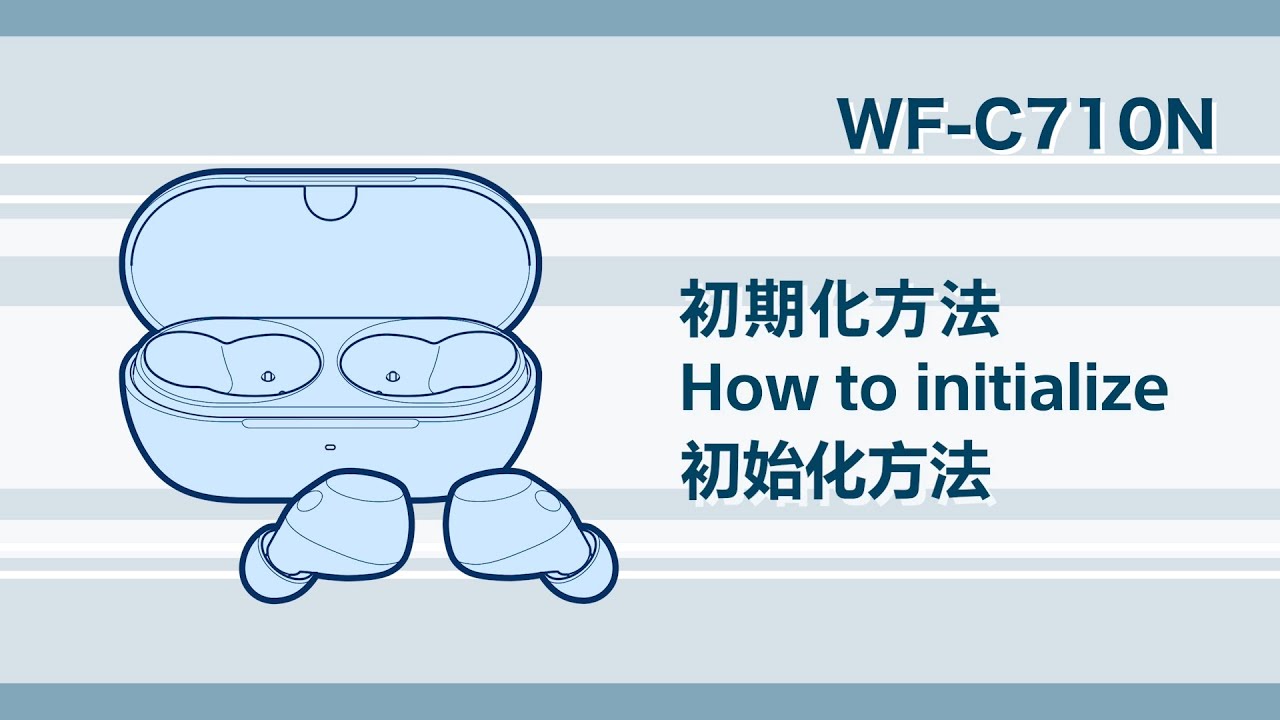
Initialisieren Sie die Ohrhörer.
Hinweis: Durch die Initialisierung werden die Ohrhörer auf die Werkseinstellungen zurückgesetzt und alle Bluetooth-Kopplungsinformationen gelöscht.Siehe Hilfestellung oder schauen Sie sich das Video „Wie initialisiere ich“ unten an:
- Das Problem ist gelöst
- Das Problem könnte durch eine vorübergehende Fehlfunktion der Ohrhörer verursacht worden sein.
- Das Problem ist nicht gelöst
- Fahren Sie mit dem nächsten Schritt zur Fehlerbehebung fort.
-
Wenn Sie ein anderes Smartphone, Walkman oder ein anderes Gerät haben, versuchen Sie, eine Bluetooth-Kopplung mit den Ohrhörern und einem dieser Geräte durchzuführen.
- Das Problem ist gelöst
- Das verbundene Gerät oder die App kann die Ursache sein. Verwenden Sie ein anderes Gerät oder eine andere App oder wenden Sie sich an den Hersteller des Geräts oder der App.
- Das Problem ist nicht gelöst
- Schalten Sie andere kabellose Geräte aus oder entfernen Sie sich von diesen Geräten, da Funkstörungen das Problem verursachen können. Wenn das Problem weiterhin besteht, funktionieren die Ohrhörer möglicherweise nicht richtig und müssen gegebenenfalls gewartet werden.
Dieser Artikel wurde maschinell übersetzt. Maschinelle Übersetzungen sind nicht kontextsensitiv und geben die englische Version des Inhalts möglicherweise nicht getreu wieder.
Registrieren Sie Ihr Produkt
Erhalten Sie Informationen, halten Sie Ihr Produkt auf dem neuesten Stand, und genießen Sie Deals.
Sony Community
Besuchen Sie unsere Community, und tauschen Sie Erfahrungen und Lösungen mit anderen Kunden von Sony.
Support kontaktieren
Wenden Sie sich an Ihr Sony Support Team
Reparatur, Garantie und Ersatzteile
Eine Reparatur buchen, verfolgen oder sogar vermeiden
Support by Sony (Mobile App)
Verpassen Sie kein Update mehr. Erfahren Sie mehr, und erhalten Sie Mitteilungen zu Ihrem Produkt.

