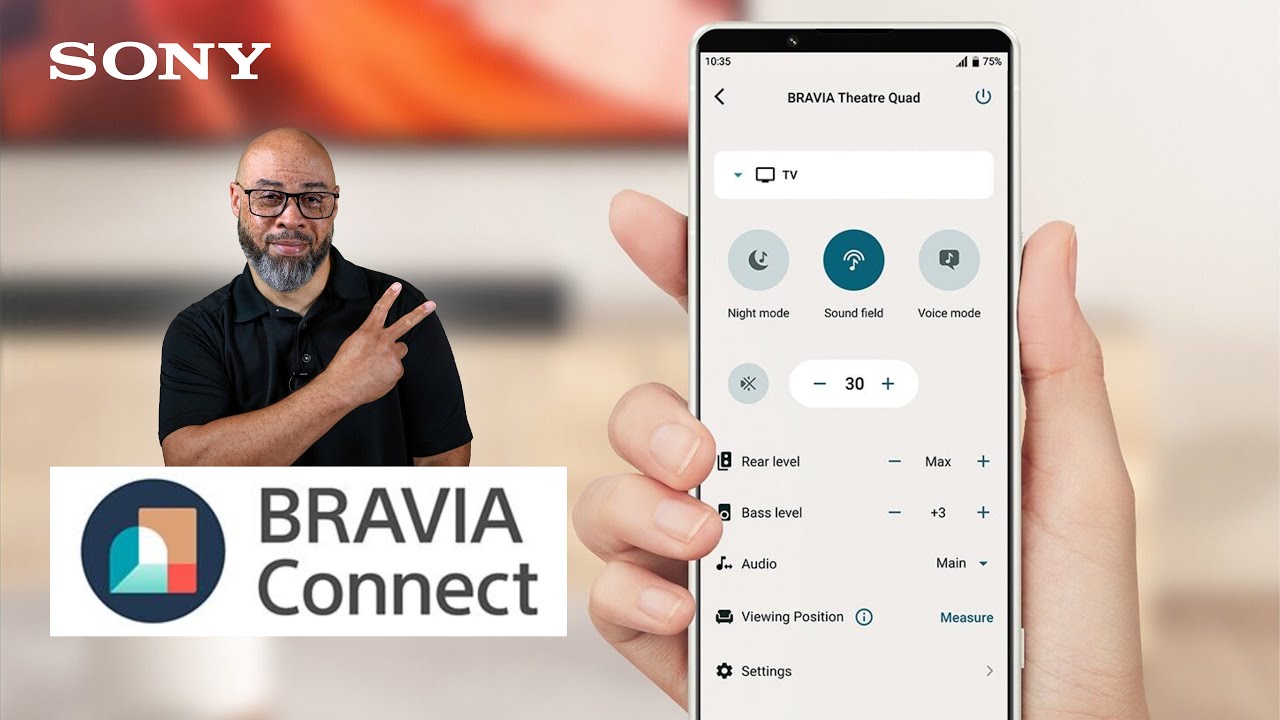
BRAVIA Connect dient als praktisches Steuerzentrum für Ihre Soundbar und ermöglicht es Ihnen, Einstellungen einfach zu verwalten und Ihr Audiosystem zu optimieren, ohne durch Menüs am Gerät navigieren zu müssen.
Das können Sie mit dieser App tun
- Ihre Soundbar mit dem Smartphone oder Tablet einrichten, steuern und verwalten
- Soundeinstellungen ganz einfach ohne Fernbedienung anpassen
- Software-Updates direkt auf der Soundbar durchführen
- Soundmodi und Optionen nach Ihren Vorlieben anpassen
- Mehrere Sony Audiogeräte integrieren und verwalten
- Auf Fehlerbehebung und Support-Ressourcen zugreifen
Entdecken Sie die Funktionen und Möglichkeiten der BRAVIA Connect App
Bevor Sie beginnen
Beachten Sie diese wichtigen Hinweise, um eine reibungslose Einrichtung Ihrer Soundbar sicherzustellen:
- Halten Sie den Namen und das Passwort Ihres WLAN®-Heimnetzwerks bereit
- Das Smartphone oder Tablet, auf dem Sie die BRAVIA Connect App installieren, MUSS
- mit Ihrem WLAN-Heimnetzwerk verbunden sein
- Bluetooth® in den Einstellungen aktiviert haben
- Schließen Sie während der Einrichtung Audio-Streaming-Apps, um Verbindungsstörungen zu vermeiden
- Halten Sie die Handbücher Ihrer Soundbar bereit, falls Sie modellspezifische Anweisungen benötigen, um einen Schritt abzuschließen.
Sehen Sie sich zuerst das Video an
Dieses Video gibt einen Überblick über die Einrichtung Ihrer Soundbar und der BRAVIA Connect App. Wenn Sie nach dem Ansehen des Videos detailliertere Anweisungen benötigen, lesen Sie diesen Artikel weiter.
BRAVIA Theater Einrichtung in der BRAVIA Connect App

Schritt 1: BRAVIA Connect App herunterladen und installieren
- Laden Sie die BRAVIA Connect App aus dem Google Play™ Store oder dem Apple App Store® auf Ihr Smartphone oder Tablet herunter.
- Wählen Sie Installieren oder Laden.
- Wählen Sie nach Abschluss der Installation Öffnen.
Schritt 2: Ersteinrichtung durchführen
Dieser Artikel enthält grundlegende Anweisungen zum Einrichten der BRAVIA Connect App und der Soundbar. Bitte beachten Sie, dass die verwendeten Schritte und Bilder speziell für das Modell BRAVIA Theatre 9 gelten und sich bei anderen Modellen leicht unterscheiden können.
- Lesen Sie auf dem Bildschirm Hello der BRAVIA Connect App die Endbenutzer-Lizenzvereinbarung, aktivieren Sie das Kontrollkästchen, um zu bestätigen, dass Sie die Bedingungen gelesen haben und ihnen zustimmen, und wählen Sie anschließend Start setup.
- Wählen Sie bei Privacy Policy die Option Agree and proceed.
- Wählen Sie bei End-user policy die Option Agree and start using.
Einige Funktionen sind möglicherweise nicht verfügbar, wenn Sie stattdessen Disagree and start using auswählen. - Wählen Sie auf dem Bildschirm "Allow BRAVIA Connect to track your activity across other companies' apps and websites" je nach Wunsch Ask App Not to Track oder Allow.
- Tippen Sie auf dem Bildschirm Allow "BRAVIA Connect" to find Bluetooth devices auf Allow. Diese Einstellung ist erforderlich, damit die App die Soundbar während der Ersteinrichtung erkennt.
- Schalten Sie Ihre Soundbar ein, und wählen Sie anschließend in der App Sign in.
- Auf dem Bildschirm Select a device to set up sollte Ihr neues Soundbar-Modell angezeigt werden. Wählen Sie Ihre Soundbar aus und wählen Sie anschließend Sign in.
- Wählen Sie auf dem Bildschirm "BRAVIA Connect" Wants to Use "seeds.services" to Sign in die Option Continue.
- Melden Sie sich in der BRAVIA Connect App mit Ihrem Sony Konto an.
- So erstellen Sie ein Sony Konto:
- Wählen Sie Create account und folgen Sie den Anweisungen auf dem Bildschirm. Hilfe finden Sie auf der Seite Account Help.
- Wählen Sie Create account und folgen Sie den Anweisungen auf dem Bildschirm. Hilfe finden Sie auf der Seite Account Help.
- Wenn Sie bereits ein Sony Konto haben:
- Geben Sie Ihre E-Mail-Adresse ein und wählen Sie anschließend Next.
- Geben Sie das Passwort Ihres Sony Kontos ein und wählen Sie anschließend Sign in.
- Geben Sie Ihre E-Mail-Adresse ein und wählen Sie anschließend Next.
- So erstellen Sie ein Sony Konto:
- Warten Sie auf dem Bildschirm Preparing..., bis die App die erforderlichen Daten für die Soundbar heruntergeladen hat. Dieser Vorgang kann bis zu 30 Sekunden dauern. Danach wechselt die App automatisch zum nächsten Bildschirm.
- Wählen Sie auf dem Bildschirm Allow "BRAVIA Connect" to find devices on your local network die Option Allow.
- Stellen Sie Ihre Soundbar vor dem TV auf, ohne den Fernbedienungssensor zu verdecken.
- Wenn der Bildschirm Tips for soundbar placement angezeigt wird, lesen Sie die Informationen und wählen Sie OK. Wenn er nicht angezeigt wird, fahren Sie mit dem nächsten Schritt fort.
Wenn die Standfüße des TV die Platzierung der Soundbar beeinträchtigen und Ihre Soundbar mit Fußaufsätzen geliefert wurde, bringen Sie diese an der Soundbar an und platzieren Sie die Soundbar anschließend über den Standfüßen des TV.
- Wenn der Bildschirm Tips for soundbar placement angezeigt wird, lesen Sie die Informationen und wählen Sie OK. Wenn er nicht angezeigt wird, fahren Sie mit dem nächsten Schritt fort.
- Wählen Sie auf dem Bildschirm Pairing is required die Option Start pairing.
- Wählen Sie auf dem Bildschirm Bluetooth Pairing Request die Option Pair, um die Soundbar mit Ihrem Smartphone oder Tablet zu verbinden.
Für die Ersteinrichtung ist eine Bluetooth®-Verbindung erforderlich, damit die App Ihre Soundbar finden und erkennen kann. Diese Verbindung wird außerdem benötigt, um Musik von Ihrem Smartphone oder Tablet zur Soundbar zu streamen.
- Prüfen Sie, ob die blaue Anzeigeleuchte an Ihrer Soundbar blinkt.
- Wenn sie blinkt, wählen Sie The indicator is blinking.
- Wenn sie nicht blinkt, wählen Sie Select the device again und folgen Sie den Anweisungen auf dem Bildschirm.
- Wählen Sie auf dem Bildschirm Checks the HDMI connection die Option Next. Die App prüft, ob das HDMI-Kabel mit den richtigen Anschlüssen an Ihrer Soundbar (HDMI IN) und Ihrem TV (HDMI OUT) verbunden ist.
Wenn eine Fehlermeldung angezeigt wird, trennen Sie das HDMI-Kabel an beiden Enden und schließen Sie es erneut an. - Wählen Sie auf dem Bildschirm HDMI connection has been confirmed die Option Next.
- Dieser Schritt gilt nur, wenn Sie Ihre Soundbar mit einem Sony TV verbinden. Andernfalls können Sie mit dem nächsten Schritt fortfahren.
Wenn Ihr Sony TV und Ihre Soundbar Acoustic Center Sync unterstützen, können Sie den TV als Center-Lautsprecher verwenden. Das verbessert die Klangharmonie und sorgt für ein besseres Sound-Erlebnis. Um die Kompatibilität zu prüfen, suchen Sie an beiden Geräten nach dem S-CENTER Anschluss oder lesen Sie den Artikel, der auflistet, welche Sony Audioprodukte BRAVIA TV Funktionen unterstützen.- Wählen Sie auf dem Bildschirm Enhance immersion with "Acoustic Center Sync" die Option Next.
- Wenn Sie den TV als Center-Lautsprecher verwenden möchten, verbinden Sie das mitgelieferte Kabel vom Anschluss S-CENTER SPEAKER IN am TV mit dem Anschluss S-CENTER OUT an der Soundbar. Wenn Sie diesen Schritt überspringen möchten, wählen Sie Connect Later.
- Wählen Sie auf dem Bildschirm Enhance immersion with "Acoustic Center Sync" die Option Next.
- Warten Sie auf dem Bildschirm Configure Soundbar network, bis die App die Netzwerkeinstellungen geprüft hat. Dieser Vorgang dauert bis zu 30 Sekunden. Danach wechselt die App automatisch zum nächsten Bildschirm.
- Wählen Sie auf dem Bildschirm Allow "BRAVIA Connect" to use your location? je nach Wunsch Allow Once oder Allow while Using the App. Der Standort muss zugelassen werden, damit die App Ihre Soundbar mit Ihrem WLAN-Heimnetzwerk verbinden kann.
- Warten Sie, bis die App die Netzwerkeinstellungen erneut geprüft hat. Dieser Vorgang dauert bis zu 30 Sekunden. Danach wechselt die App automatisch zum nächsten Bildschirm.
- Geben Sie auf dem Bildschirm Connect the soundbar to the same Wi-fi as your mobile device das Passwort Ihres Heimnetzwerks ein und wählen Sie anschließend Next.
- Sobald die App bestätigt, dass die Soundbar mit Ihrem Heimnetzwerk verbunden ist, wählen Sie OK.
- Warten Sie, bis die App das Gerät in Ihrem Netzwerk registriert hat. Die App wechselt automatisch zum Bildschirm Network setting complete. Wählen Sie Next.
- Lesen Sie die Vereinbarung Soundbar and Home Theater Products data use for marketing and product/service improvement purposes.
- Wenn Sie beiden Datenverwendungen zustimmen, wählen Sie Agree and proceed.
- Wenn Sie einer oder beiden Datenverwendungen nicht zustimmen, wählen Sie Disagree and proceed.
- Wählen Sie einen Gerätenamen aus oder erstellen Sie einen eigenen Namen für Ihre Soundbar, und wählen Sie anschließend Next. Der von Ihnen gewählte Name wird auf anderen Geräten und in anderen Apps angezeigt.
- Wenn Sie Rear-Lautsprecher verwenden (separat erhältlich), wählen Sie Ihr Rear-Lautsprecher-Modell aus und folgen Sie den Anweisungen auf dem Bildschirm. Wenn Sie keine Rear-Lautsprecher verwenden, wählen Sie Skip.
- Wenn Sie einen Subwoofer verwenden (separat erhältlich), wählen Sie Ihr Subwoofer-Modell aus und folgen Sie den Anweisungen auf dem Bildschirm. Wenn Sie keinen Subwoofer verwenden, wählen Sie Skip.
- Die App prüft automatisch, ob ein Software-Update für Ihre Soundbar verfügbar ist.
- Wenn ein Update verfügbar ist, Sie es aber lieber später installieren möchten, wählen Sie Later und fahren Sie mit dem nächsten Schritt fort.
- Wenn ein Update verfügbar ist und Sie es jetzt installieren möchten, wählen Sie Update. Wählen Sie nach Abschluss des Updates Next.
- Wenn die Software Ihrer Soundbar bereits auf dem neuesten Stand ist, wählen Sie Next.
- Wählen Sie auf dem Bildschirm Stay up to date die Option Turn on Auto Update (empfohlen), um zukünftige Updates automatisch zu installieren, oder wählen Sie andernfalls Don't turn on.
- Wählen Sie auf dem Bildschirm Optimize Surround Sound to your room die Option Prepare for optimization, um den Sound an Ihren Raum anzupassen. Dieser Vorgang kann bis zu drei Minuten dauern. Während der Messung und Anpassung hören Sie laute Töne aus den Lautsprechern. Wenn Sie die Optimierung lieber später durchführen möchten, können Sie Skip optimization wählen. Wenn Sie die Optimierung überspringen, werden Sie aufgefordert, diese Auswahl zu bestätigen, bevor Sie fortfahren.
- Wählen Sie auf dem Bildschirm Your setup is complete! die Option Done.
- Wählen Sie auf dem Bildschirm Turn on notifications die Option Next. Wählen Sie anschließend auf dem Bildschirm “BRAVIA Connect” would like to send you notifications je nach Wunsch Don't Allow oder Allow.
- Glückwunsch! Ihre Soundbar ist jetzt einsatzbereit und Sie können sie mit der BRAVIA Connect App steuern. Sie können in der App die Lautstärke, den Basspegel, die Equalizer-Einstellungen und mehr anpassen.
Tipps zur Fehlerbehebung
Registrieren Sie Ihr Produkt
Erhalten Sie Informationen, halten Sie Ihr Produkt auf dem neuesten Stand, und genießen Sie Deals.
Sony Community
Besuchen Sie unsere Community, und tauschen Sie Erfahrungen und Lösungen mit anderen Kunden von Sony.
Support kontaktieren
Wenden Sie sich an Ihr Sony Support Team
Reparatur, Garantie und Ersatzteile
Eine Reparatur buchen, verfolgen oder sogar vermeiden
Support by Sony (Mobile App)
Verpassen Sie kein Update mehr. Erfahren Sie mehr, und erhalten Sie Mitteilungen zu Ihrem Produkt.

