Gehen Sie wie folgt vor, um das Problem zu beheben:
Hinweis: Wenn dieses Problem während eines Telefonanrufs oder Sprach-Chats auftritt, lesen Sie diesen hilfreichen Leitfaden.
- Wählen Sie die Situation aus, in der das Problem auftritt:
- Überprüfen Sie auf dem verbundenen Gerät Folgendes:
- Erhöhen Sie die Lautstärke des angeschlossenen Bluetooth-Geräts.
- Wenn das Problem nicht behoben ist, trennen Sie die Bluetooth-Verbindung zu den Kopfhörern und stellen Sie die Verbindung wieder her.
- Das Problem ist behoben:
- Die Bluetooth-Verbindung war möglicherweise vorübergehend instabil.
- Das Problem ist nicht behoben:
- Fahren Sie mit Schritt 8 fort.
- Trennen Sie den USB-Transceiver und schließen Sie ihn fest wieder an.
Hinweise:
- Vergewissern Sie sich, dass der Schiebeschalter des USB-Transceivers auf der richtigen Seite steht (PS5/Mobile oder PC).
- Schließen Sie den USB-Transceiver direkt an den Computer, das Smartphone oder die PS5 an.
- Der Anschluss der Kopfhörer an einen USB-Anschluss am Fernseher ist nicht garantiert.
- Weitere Informationen zum Anschluss der Kopfhörer finden Sie in der Hilfe:
Verbindung mit einem Computer, einer PlayStation®5 oder einem USB-C-kompatiblen Smartphone über den USB-Transceiver
- Das Problem ist behoben:
- Die Verbindung zwischen den Kopfhörern und dem USB-Transceiver war möglicherweise vorübergehend instabil.
- Das Problem ist nicht behoben:
- Vergewissern Sie sich, dass der Schiebeschalter des USB-Transceivers auf der richtigen Seite steht (PS5/Mobile oder PC).
- Stellen Sie die Lautstärke auf dem Smartphone ein.
Erhöhen Sie die Lautstärke über die Seitentaste des Smartphones oder in den Einstellungen und überprüfen Sie, ob das Problem behoben ist.
- Das Problem ist behoben:
- Ursache des Problems waren möglicherweise die Tonausgabe-Einstellungen des Smartphones.
- Das Problem ist nicht behoben:
- Fahren Sie mit Schritt 8 fort.
- Stellen Sie die Lautstärke auf dem Computer ein.
Hinweis: Das folgende Verfahren bezieht sich auf einen Computer mit Windows 10. Welche Menüoptionen auf dem Computer angezeigt werden, variiert je nach Modell oder Betriebssystemversion.
- Klicken Sie im Startmenü auf Einstellungen.
- Wählen Sie System → Sound (Einstellungen → Sound).
- Stellen Sie die Ausgabe auf INZONE Buds – Game ein.
- Das Problem ist behoben:
- Ursache des Problems waren möglicherweise die Tonausgabe-Einstellungen des Computers.
- Das Problem ist nicht behoben:
- Fahren Sie mit Schritt 6 fort.
- Stellen Sie die Lautstärke auf dem Computer ein.
Klicken Sie mit der linken Maustaste auf das
Lautsprecher-Symbol auf dem Computer, um die Lautstärke zu erhöhen, und überprüfen Sie, ob das Problem behoben ist.
- Das Problem ist behoben:
- Ursache des Problems war möglicherweise die Einstellung der Hauptlautstärke.
- Das Problem ist nicht behoben:
- Fahren Sie mit Schritt 8 fort.
- Legen Sie die Einstellung für die Audioausgabe auf der PS5 fest.
Wählen Sie auf dem Startbildschirm der PS5 Settings (Einstellungen) aus.
- Wählen Sie Ton → Audio Output (Audioausgabe).
- Setzen Sie die Einstellung für Output Device (Ausgabegerät) auf USB-Headset (INZONE Buds).
Hinweise: Wenn Sie die Einstellung mit dem PS5-Controller ändern möchten, drücken Sie die PS-Taste am Controller, wählen Sie Sound → Audio Output (Audioausgabe) aus und setzen Sie dann die Einstellung Output Device (Ausgabegerät) auf USB Headset (INZONE Buds).
- Das Problem ist behoben:
- Ursache des Problems waren möglicherweise die Tonausgabe-Einstellungen der PS5.
- Das Problem ist nicht behoben:
- Fahren Sie mit Schritt 8 fort.
- Erhöhen Sie die Lautstärke mit dem Berührungssensor des Kopfhörers.
Sie können die Lautstärke einstellen, indem Sie während der Musikwiedergabe auf den Berührungssensor R (Rechts) des Geräts tippen. Bei jedem Tippen erhöht sich die Lautstärke um eine Stufe.
Hinweise:
- Um den Berührungssensor zu bedienen, halten Sie den Kopfhörer mit Daumen und Mittelfinger fest und tippen Sie dann mit der Fingerkuppe des Zeigefingers auf die Mitte des Berührungssensors. Die Kopfhörer funktionieren möglicherweise nicht gut, wenn Sie mit dem Fingernagel oder der Fingerspitze tippen, auf den Rand des Berührungssensors klopfen oder zu stark auf den Berührungssensor drücken.
- Wenn die Lautstärke auf dem über Bluetooth verbundenen Gerät niedrig eingestellt ist, erhöht sich die Lautstärke möglicherweise nicht wie erwartet, wenn sie am Kopfhörer geändert wird. Erhöhen Sie in diesem Fall die Lautstärke auf dem angeschlossenen Gerät.
- Das Problem ist behoben:
- Ursache des Problems waren möglicherweise die Lautstärkeeinstellungen.
- Das Problem ist nicht behoben:
-
- Wenn die Spielekonsole (Computer oder PS5) oder das Smartphone über den USB-Transceiver mit den Kopfhörern verbunden ist, fahren Sie mit Schritt 9 fort.
- Wenn das Smartphone oder ein anderes Gerät über Bluetooth mit den Kopfhörern verbunden ist, fahren Sie mit Schritt 10 fort.
- Passen Sie die Lautstärkebalance zwischen Spielen und Chat an.
Mit der INZONE Hub-Software können Sie der Funktion Game/Chat Balance Control (Spiele/Chat-Balance-Steuerung) die Berührungssensorfunktion zuweisen. Dadurch können Sie durch einfaches Umschalten entweder den Sprach- oder den Spieleton lauter stellen.
- Das Problem ist behoben:
- Ursache des Problems waren möglicherweise die Lautstärkeeinstellungen.
- Das Problem ist nicht behoben:
- Fahren Sie mit Schritt 10 fort.
- Prüfen Sie die App-Einstellungen.
Stellen Sie in der App-Einstellung sicher, dass die Audioausgabe für den Sprach-Chat auf INZONE Buds – Chat eingestellt ist. Wenn Sie das Gerät über Bluetooth verbinden, sollte die Einstellung für die Audioausgabe auf INZONE Buds eingestellt sein.
Hinweis: Einzelheiten zu den Einstellungen finden Sie im Handbuch auf der Support-Website der jeweiligen App.
- Das Problem ist behoben:
- Ursache des Problems waren möglicherweise die App-Einstellungen.
- Das Problem ist nicht behoben:
-
- Wenn die Spielekonsole (Computer oder PS5) oder das Smartphone über den USB-Transceiver mit den Kopfhörern verbunden ist, fahren Sie mit Schritt 11 fort.
- Wenn das Smartphone oder ein anderes Gerät über Bluetooth mit den Kopfhörern verbunden ist, fahren Sie mit Schritt 12 fort.
- Versuchen Sie erneut, die Kopfhörer und den USB-Transceiver zu koppeln.
Führen Sie die folgenden Schritte aus, um die Kopplung mit dem USB-Transceiver erneut durchzuführen:
- Schließen Sie den USB-Transceiver an einen Computer oder eine PS5 an.
- Legen Sie die In-Ear-Kopfhörer in das Ladecase und öffnen Sie den Deckel.
- Halten Sie bei geöffnetem Deckel des Ladecase die Kopplungstaste des Ladecase mindestens 5 Sekunden lang gedrückt.
Hinweis: Die Kopfhörer wechseln in den Kopplungsmodus und die Anzeige auf dem Ladecase blinkt zweimal hintereinander blau. - Halten Sie die Verbindungstaste am USB-Transceiver ca. 5 Sekunden lang gedrückt. Der USB-Transceiver wechselt in den Kopplungsmodus und die Verbindungsanzeige am USB-Transceiver blinkt zweimal hintereinander weiß.
Hinweis: Verwenden Sie zum Drücken der Verbindungstaste einen unzerbrechlichen Gegenstand mit einer dünnen Spitze, z. B. eine Büroklammer. - Nehmen Sie die Kopfhörer aus dem Ladecase und setzen Sie sie in die Ohren. Wenn die Kopplung abgeschlossen ist, ertönt ein Benachrichtigungston und die Verbindungsanzeige am USB-Transceiver leuchtet weiß.
- Das Problem ist behoben:
- Das Problem wurde möglicherweise durch die Verbindung zwischen den Kopfhörern und dem USB-Transceiver verursacht.
- Das Problem ist nicht behoben:
- Fahren Sie mit Schritt 12 fort.
- Schließen Sie die App und starten Sie sie neu.
- Das Problem ist behoben:
- Das Problem wurde möglicherweise durch eine vorübergehende Fehlfunktion der Spiele-App verursacht.
- Das Problem ist nicht behoben:
- Fahren Sie mit Schritt 13 fort.
- Starten Sie das verbundene Gerät neu.
- Das Problem ist behoben:
- Das Problem wurde möglicherweise durch eine vorübergehende Fehlfunktion des verbundenen Geräts verursacht.
- Das Problem ist nicht behoben:
- Fahren Sie mit Schritt 14 fort.
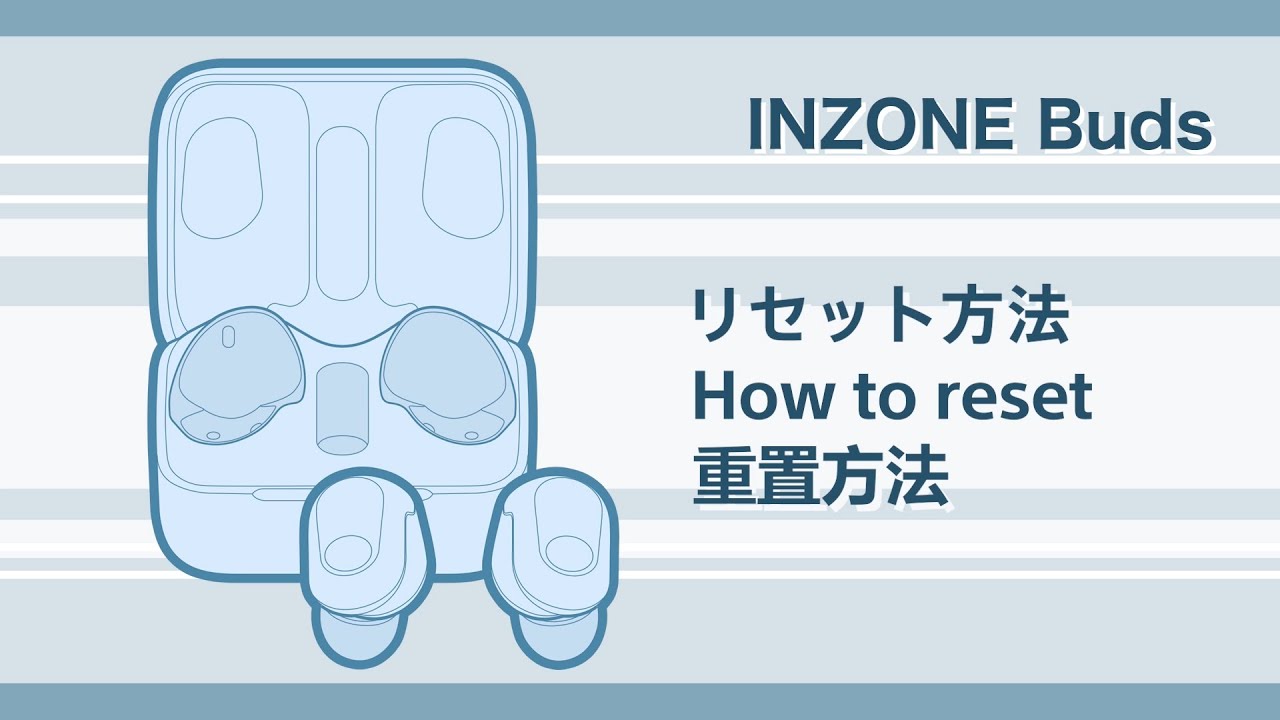
- Setzen Sie die Kopfhörer zurück.
Hinweis: Die Bluetooth-Kopplungsinformationen und andere Einstellungen bleiben nach dem Zurücksetzen erhalten.
- Legen Sie die Kopfhörer in das Ladecase.
- Lassen Sie das Ladecase geöffnet und halten Sie die Taste zum Zurücksetzen auf der Rückseite des Ladecase mindestens 20 Sekunden lang gedrückt. Nach ca. 15 Sekunden blinkt die Leuchtanzeige am Ladecase ca. 5 Sekunden lang orange.
- Wenn die Anzeige erlischt, lassen Sie los. Wenn das Zurücksetzen abgeschlossen ist, beginnt der Ladevorgang und die Anzeige auf dem Ladecase leuchtet orange oder grün.
Im folgenden Video wird gezeigt, wie die Kopfhörer zurückgesetzt werden:
- Das Problem ist behoben:
- Das Problem wurde möglicherweise durch eine vorübergehende Fehlfunktion der Kopfhörer verursacht.
- Das Problem ist nicht behoben:
- Fahren Sie mit Schritt 15 fort.
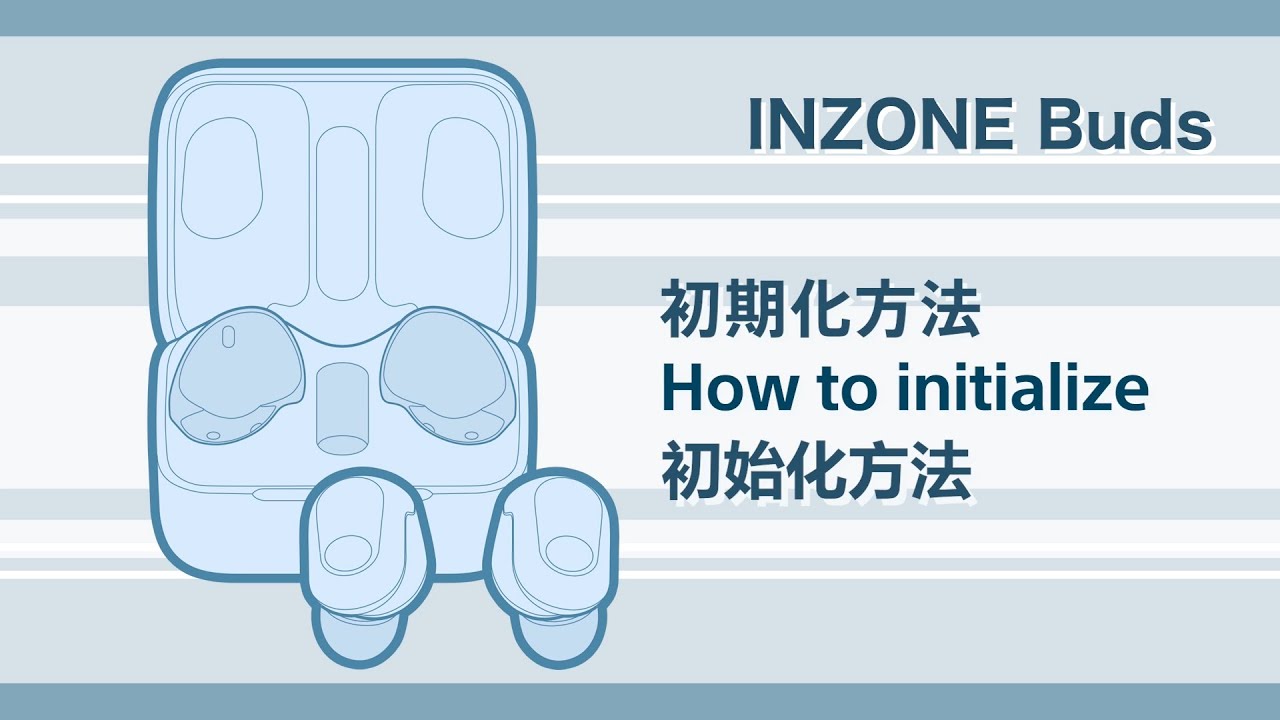
- Initialisieren Sie die Kopfhörer.
Bei der Initialisierung werden die Kopfhörer auf die Werkseinstellungen zurückgesetzt und alle Informationen zur Bluetooth-Kopplung werden gelöscht.
- Legen Sie die Kopfhörer in das Ladecase.
- Lassen Sie das Ladecase geöffnet und halten Sie die Initialisierungstaste auf der Rückseite des Ladecase mindestens 15 Sekunden lang gedrückt. Nach ca. 15 Sekunden blinkt die Leuchtanzeige am Ladecase ca. 5 Sekunden lang orange.
- Lassen Sie innerhalb von 5 Sekunden los, nachdem die Anzeige auf dem Ladecase anfängt, orange zu blinken. Nach Abschluss der Initialisierung blinkt die Anzeige 4 Mal grün.
Im folgenden Video wird gezeigt, wie die Kopfhörer initialisiert werden:
- Das Problem ist behoben:
- Das Problem wurde möglicherweise durch eine vorübergehende Fehlfunktion der Kopfhörer verursacht.
- Das Problem ist nicht behoben:
- Möglicherweise funktionieren die Kopfhörer nicht richtig und möglicherweise muss der Kundendienst herangezogen werden.