Führen Sie die folgenden Schritte aus, um dieses Problem zu beheben:
-
Wählen Sie Ihre Problemdetails aus:
- Ich kann die Stimme des anderen nicht hören.
Gehen Sie zu Schritt 2.- Die andere Partei kann meine Stimme nicht hören
Gehe zu Schritt 4.
-
Überprüfen Sie Folgendes auf dem angeschlossenen Gerät:
- Stellen Sie sicher, dass die Kopfhörer über folgende Verbindung angeschlossen sind: BluetoothDie
Hinweis: Wenn ein Bluetooth Es konnte keine Verbindung hergestellt werden. Bitte lesen Sie den entsprechenden Artikel:- Für Android: Kopplung und Verbindung mit einem Android Smartphone
- Für iPhones: Kopplung und Verbindung mit einem iPhone
- Für NFC: Verbindung mit nur einer Berührung( NFC) mit einem Android Smartphone
- Für andere Geräte: So koppeln Sie die Geräte Bluetooth Kopfhörer mit einem Bluetooth Quellgerät
- Überprüfen Sie die Lautsprechereinstellungen des angeschlossenen Geräts:
- Für Android Tippen Sie während des Sprechens auf den Lautsprecher oderBluetooth Symbol und dann auswählen WF-1000XM3 Freisprechfunktion .
- Für iPhones Tippen Sie während des Gesprächs auf das Audiosymbol und wählen Sie dann aus WF-1000XM3 Freisprechfunktion .
- Für Computer: Klicken Sie während des Gesprächs mit der rechten Maustaste auf das Lautsprechersymbol rechts auf dem Bildschirm, öffnen Sie die Soundeinstellungen und wählen Sie dann „Headset“ aus. (WF-1000XM3 Freisprechfunktion) aus der Auswahlliste der Lautsprechereinstellungen .
- Erhöhen Sie die Lautstärke am angeschlossenen Gerät.
Hinweis: Stellen Sie sicher, dass der Lautsprecher des angeschlossenen Geräts nicht stummgeschaltet ist. - Starten Sie das angeschlossene Gerät neu.
Hinweis: Sollte das angeschlossene Gerät vorübergehend instabil sein, kann ein Neustart das Problem beheben.
- Das Problem ist gelöst
- Das Problem könnte verursacht worden sein durch Bluetooth Geräteeinstellungen oder eine vorübergehende Fehlfunktion.
- Das Problem ist nicht gelöst.
-
- Wenn das angeschlossene Gerät Android 10 oder später, oder ein Windows Computer, fahre mit Schritt 3 fort.
- Bei allen anderen Geräten fahren Sie mit Schritt 5 fort.
- Stellen Sie sicher, dass die Kopfhörer über folgende Verbindung angeschlossen sind: BluetoothDie
-
Wenn das angeschlossene Gerät Android 10 oder später, oder Windows Überprüfen Sie am Computer die folgenden Einstellungen:
Für Android 10 oder später:- Öffnen Sie das Menü „Einstellungen“ auf Ihrem Smartphone.
- Verbundene Geräte auswählen.
- Tippen Sie rechts neben dem Modellnamen der Kopfhörer auf das Symbol „Einstellungen“ .
- Stellen Sie die Anrufeinstellung auf EIN .
- Klicken Sie mit der rechten Maustaste auf das Lautsprechersymbol auf der rechten Seite des Computerbildschirms.
- Öffnen Sie die Soundeinstellungen und wählen Sie dann „Sound-Systemsteuerung“ .
- Wählen Sie die Registerkarte „Wiedergabe“ , um die Geräteliste anzuzeigen.
- Wählen Sie die angeschlossenen Kopfhörer aus und klicken Sie auf „Als Standard festlegen“ .
- Das Problem ist gelöst
- Das Problem könnte verursacht worden sein durch Bluetooth Geräteeinstellungen.
- Das Problem ist nicht gelöst.
- Gehe zu Schritt 5.
-
Prüfen Sie Folgendes an den Kopfhörern oder dem angeschlossenen Gerät:
- Legen Sie die Kopfhörer in das Ladecase, schließen Sie den Deckel, warten Sie einige Sekunden und nehmen Sie die Kopfhörer dann wieder heraus. Dadurch werden die Kopfhörer neu gestartet.
- Starten Sie das angeschlossene Gerät neu.
Hinweis: Sollte das angeschlossene Gerät vorübergehend instabil sein, kann ein Neustart das Problem beheben. - Versuchen Sie, lauter zu sprechen, da die Umgebungsgeräusche Ihre Stimme möglicherweise übertönen.
- Das Problem ist gelöst
- Das Problem könnte durch eine vorübergehende Fehlfunktion der Kopfhörer oder des angeschlossenen Geräts oder durch Umgebungsgeräusche verursacht worden sein.
- Das Problem ist nicht gelöst.
- Gehe zu Schritt 5.
-
Setzen Sie die Kopfhörer zurück.
Informationen zum Zurücksetzen der Kopfhörer finden Sie im Artikel „Kopfhörer zurücksetzen“.

- Das Problem ist gelöst
- Das Problem könnte durch eine vorübergehende Fehlfunktion der Kopfhörer verursacht worden sein.
- Das Problem ist nicht gelöst.
- Gehe zu Schritt 6.
-
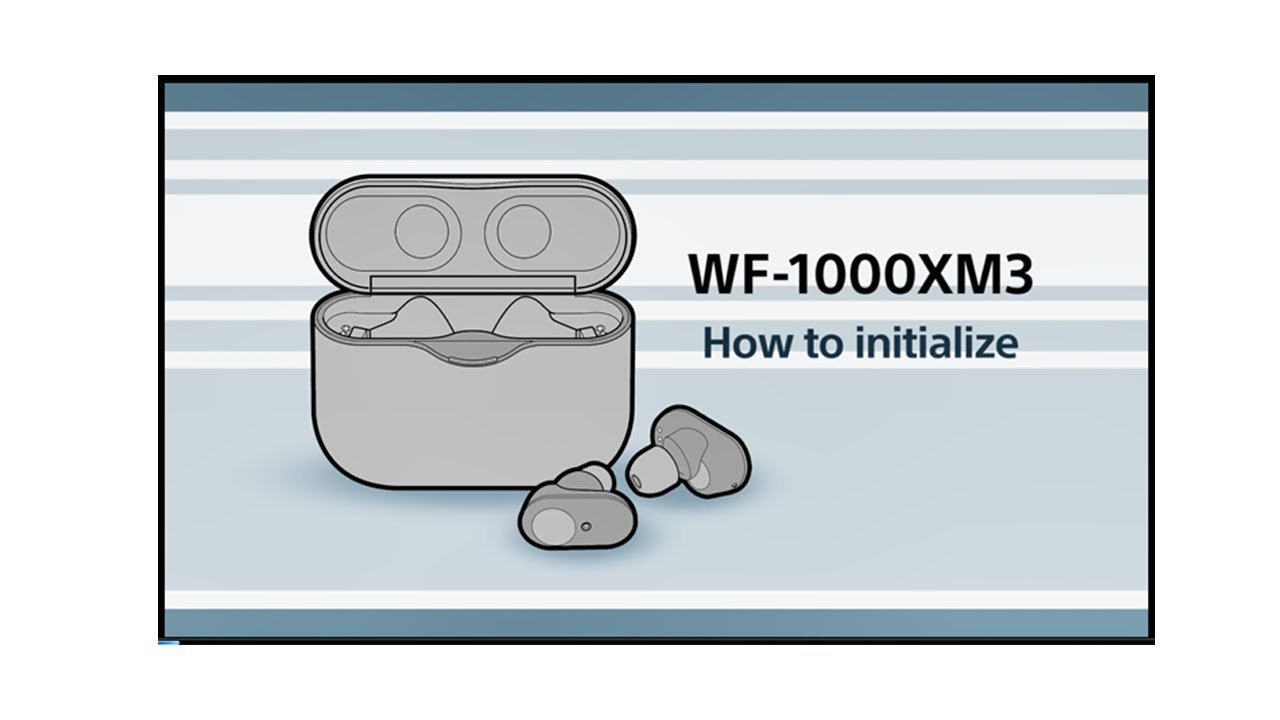
Kopfhörer initialisieren.
Hinweis: Nach der Initialisierung kehren die Kopfhörer auf die Werkseinstellungen zurück und alle Bluetooth Die Kopplungsinformationen werden gelöscht.Informationen zum Initialisieren der Kopfhörer finden Sie im Artikel „Initialisieren der Kopfhörer zur Wiederherstellung der Werkseinstellungen“ .
- Das Problem ist gelöst
- Das Problem könnte durch eine vorübergehende Fehlfunktion der Kopfhörer verursacht worden sein.
- Das Problem ist nicht gelöst.
- Gehe zu Schritt 7.
-
Wenn Sie ein anderes Smartphone besitzen, Walkmanoder ein anderes Gerät versuchen, Folgendes durchzuführen Bluetooth Kopplung mit den Kopfhörern und einem dieser anderen Geräte:
- Das Problem ist gelöst
- Das verbundene Gerät oder die Anwendung könnte die Ursache sein. Verwenden Sie ein anderes Gerät oder eine andere Anwendung oder wenden Sie sich an den Hersteller des Geräts oder der Anwendung.
- Das Problem ist nicht gelöst.
- Schalten Sie andere drahtlose Geräte aus oder entfernen Sie sich von ihnen, da Funkstörungen das Problem verursachen können. Sollte das Problem weiterhin bestehen, sind die Kopfhörer möglicherweise defekt und müssen repariert werden.
Dieser Artikel wurde maschinell übersetzt. Maschinelle Übersetzungen sind nicht kontextsensitiv und geben die englische Version des Inhalts möglicherweise nicht getreu wieder.